

Consideremos el siguiente escenario. Una compañía vende sus productos en tres países—Estados Unidos, Canadá y México. Emplean a tres planeadores de la demanda diferentes, cada uno de los cuales es responsable de pronosticar la demanda para un país específico. Después de que los planeadores de la demanda han completado sus pronósticos, se reúnen con gerencia para revisar sus pronósticos y realizar cualquier ajuste requerido.
Lograr esto utilizando un solo proyecto autónomo requeriría un proceso de revisión secuencial. Por ejemplo, supongamos que el planeador de la demanda para Estados Unidos va primero en el proceso. Esta persona crearía un proyecto de pronósticos que incluya a los tres países y después revisaría y realizaría ajustes a los pronósticos de Estados Unidos y guardaría el proyecto. Después, el planeador canadiense abriría el proyecto, revisaría y ajustaría los datos de su país y guardaría el proyecto revisado. Finalmente, el planeador de México abriría el proyecto, revisaría y ajustaría los datos de México y guardaría el proyecto revisado. En este punto, los pronósticos de los planeadores de la demanda se encontrarían completos, y el proyecto estaría listo para la reunión de revisión con los directivos.
Claramente, existen algunas desventajas al procedimiento que acabamos de describir. Una es que los planeadores de la demanda no pueden trabajar en sus pronósticos a nivel de país simultáneamente—deben esperar a que llegue su turno para hacerlo. Otro problema es que a pesar de que cada uno trabaja en un solo país. El proyecto contiene datos y pronósticos para los tres países, lo cual hace el proceso de revisión más difícil de manejar y es más fácil cometer errores.
La colaboración de Excel no es una opción, debido a que cada planeador de la demanda necesita generar y ajustar pronósticos estadísticos, no sólo realizar ajustes.
Una alterativa es utilizar el enfoque de un súper proyecto. Esto permitiría crear un proyecto de pronósticos separado para cada país y después consolidarlos dentro de un súper proyecto que incluya los pronósticos de los tres países. Al utilizar este enfoque, los tres planeadores de la demanda pueden trabajar en sus pronósticos simultáneamente utilizando un proyecto que sólo contenga datos de su país. Cuando los tres hayan terminado, se puede utilizar el Administrador de Súper Proyectos para crear un proyecto que contenga el pronóstico consolidado.
Inicia Forecast Pro y abre el proyecto Tutorial – Collaborating - USA.
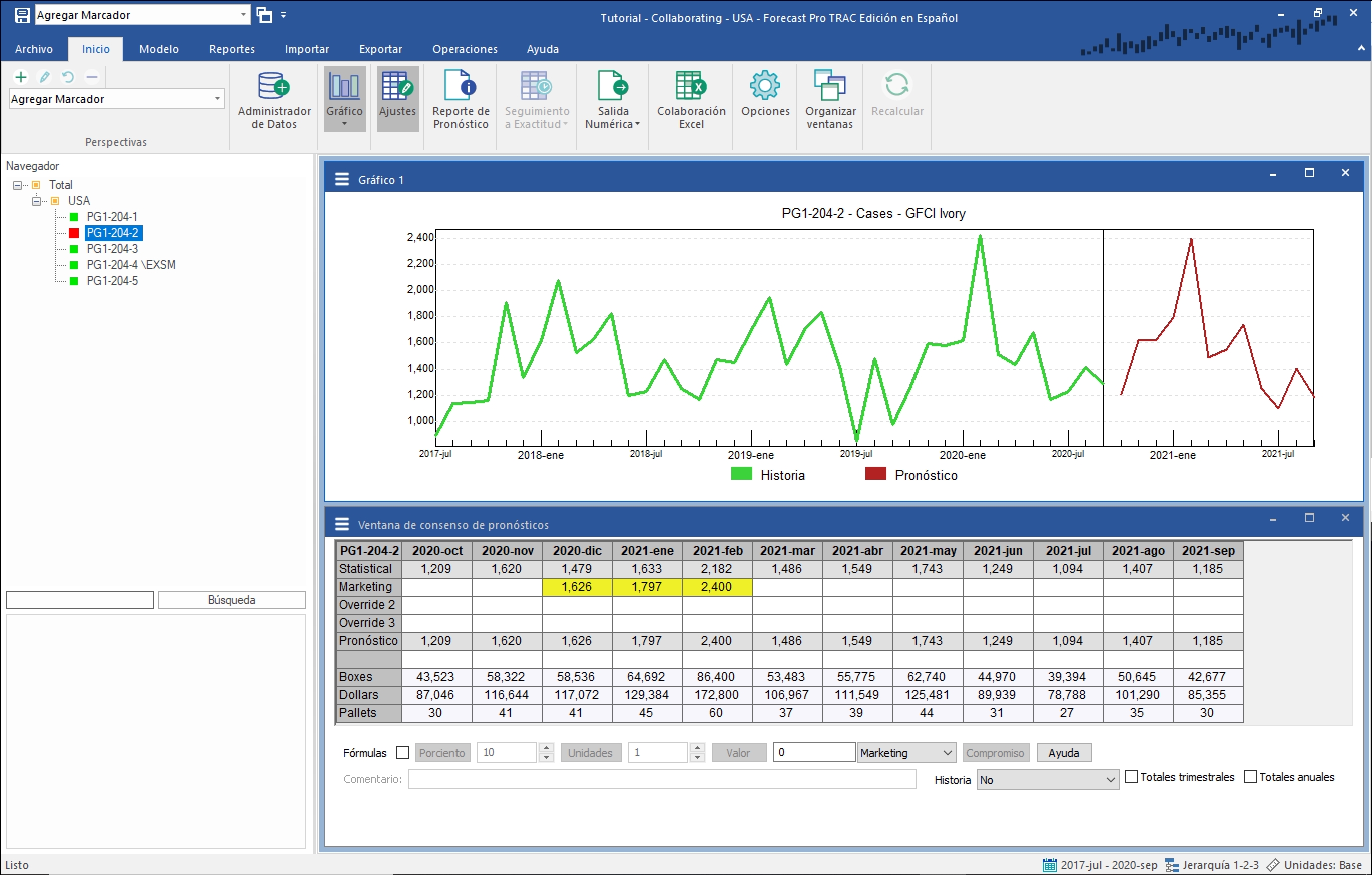
Este es un proyecto de componentes que contiene datos para Estados Unidos. Observa que incluye ajustes de pronóstico para Total>USA>PG1-204-2 y un modificador de pronósticos para Total>USA>PG1-204-4.
Ahora dirígete a la pestaña de Archivo y abre el segundo proyecto de componentes— Tutorial – Collaborating - Canada. Abre el proyecto Tutorial – Collaborating - Mexico para observar el tercer proyecto de componentes. Como has observado, los proyectos de componentes han sido pronosticados e incluyen algunos ajustes y modificadores de pronósticos.
Si te encuentras utilizando una licencia de tipo Collaborator, las acciones realizadas para completar el resto de esta lección requieren del uso de una licencia de tipo Forecaster. Por favor continúa a la siguiente lección.
Si te encuentras utilizando una licencia de tipo Forecaster, cierra el proyecto actual desde la pestaña de Archivo y haz clic en “Proyecto Nuevo” desde esa misma pestaña.
Dirígete a la pestaña de Inicio y haz clic en el ícono del Administrador de Datos para abrirlo.
Haz clic en el desplegable de Agregar en la fila de Datos Históricos, selecciona Excel y selecciona los tres archivos que se listan a continuación:
Hardware USA – Historic Data
Hardware Canada – Historic Data
Hardware Mexico – Historic Data
Estos fueron los archivos de datos utilizados para crear los tres proyectos de componentes. Haz clic en el botón Leer y Pronosticar para leer los datos de la demanda histórica y generar los pronósticos estadísticos. Cierra el Administrador de Datos y expande el Navegador en su totalidad. Tu proyecto se debería de ver como el que se muestra a continuación.
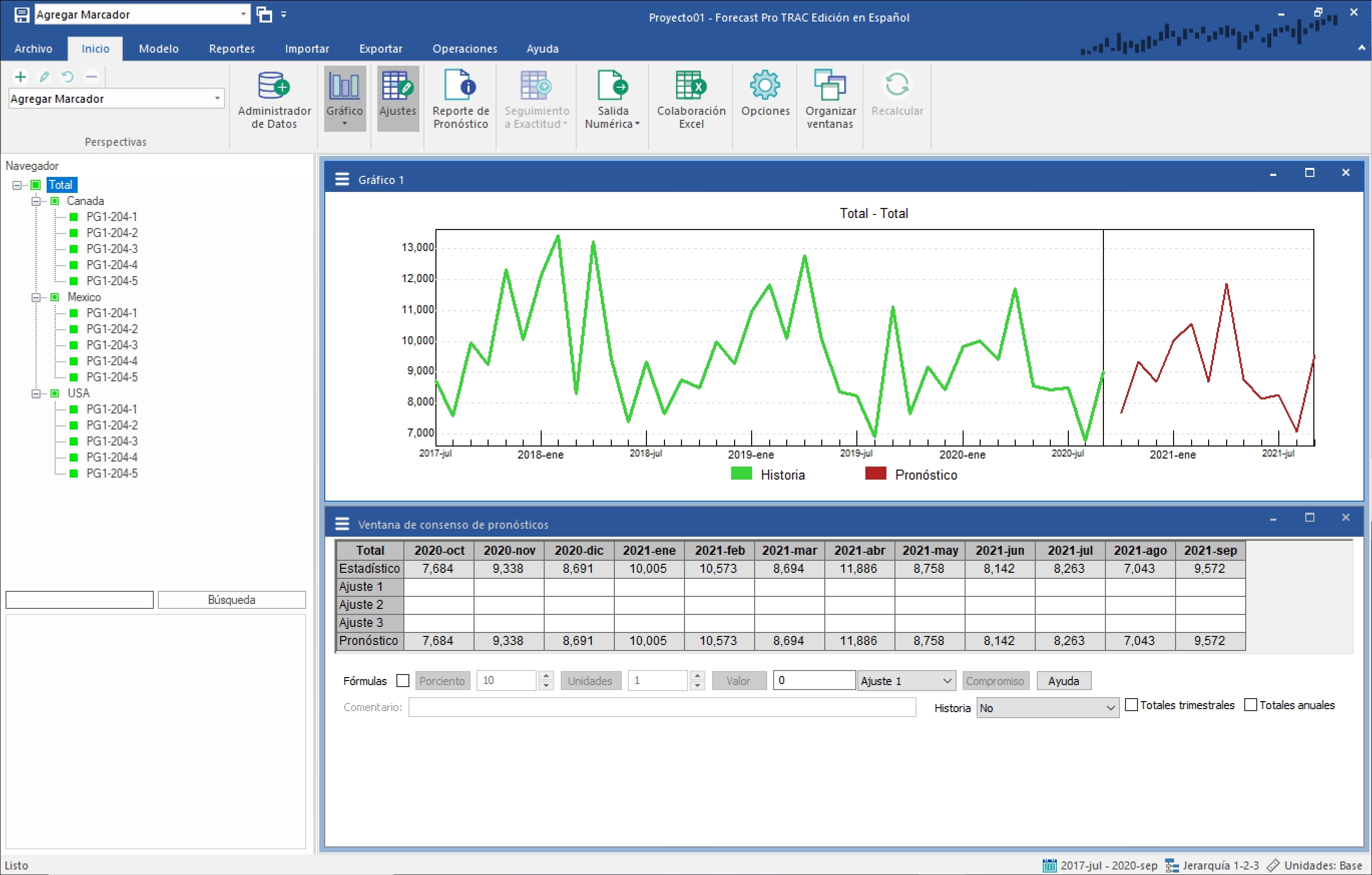
Observa que, al leer los tres archivos de datos, creamos un proyecto que contiene los datos de los tres países. Si quisiéramos recrear los pronósticos de los proyectos de componentes individuales dentro de este proyecto consolidado, podríamos hacerlo importando los modificadores de pronósticos y ajustes desde cada uno de los proyectos de componentes utilizando el Administrador de Datos. Este enfoque podría funcionar, sin embargo, sería algo tedioso de realizar.
El Administrador de Súper Proyectos en Forecast Pro está diseñado para coordinar este tipo de consolidación. Te permite crear un nuevo proyecto que combina las fuentes de datos de los proyectos de componentes y después importa los modificadores y ajustes de los proyectos de componentes. El resultado final es un “súper proyecto” que incluye todos los pronósticos creados en los proyectos de componentes.
Ahora utilizaremos el Administrador de Súper Proyectos para crear un súper proyecto para nuestro ejemplo.
Cierra el proyecto actual desde la pestaña de Archivo y haz clic en Proyecto Nuevo en esa misma pestaña.
Dirígete a la pestaña de Operaciones y haz clic en el ícono de Super Proyecto para abrir la ventana para configurarlo.
El primer paso es especificar los proyectos de componentes que deseas combinar. Haz clic en el botón Agregar, selecciona Tutorial – Collaborating - USA, Tutorial – Collaborating - Canada y Tutorial – Collaborating - Mexico y haz clic en Abrir.
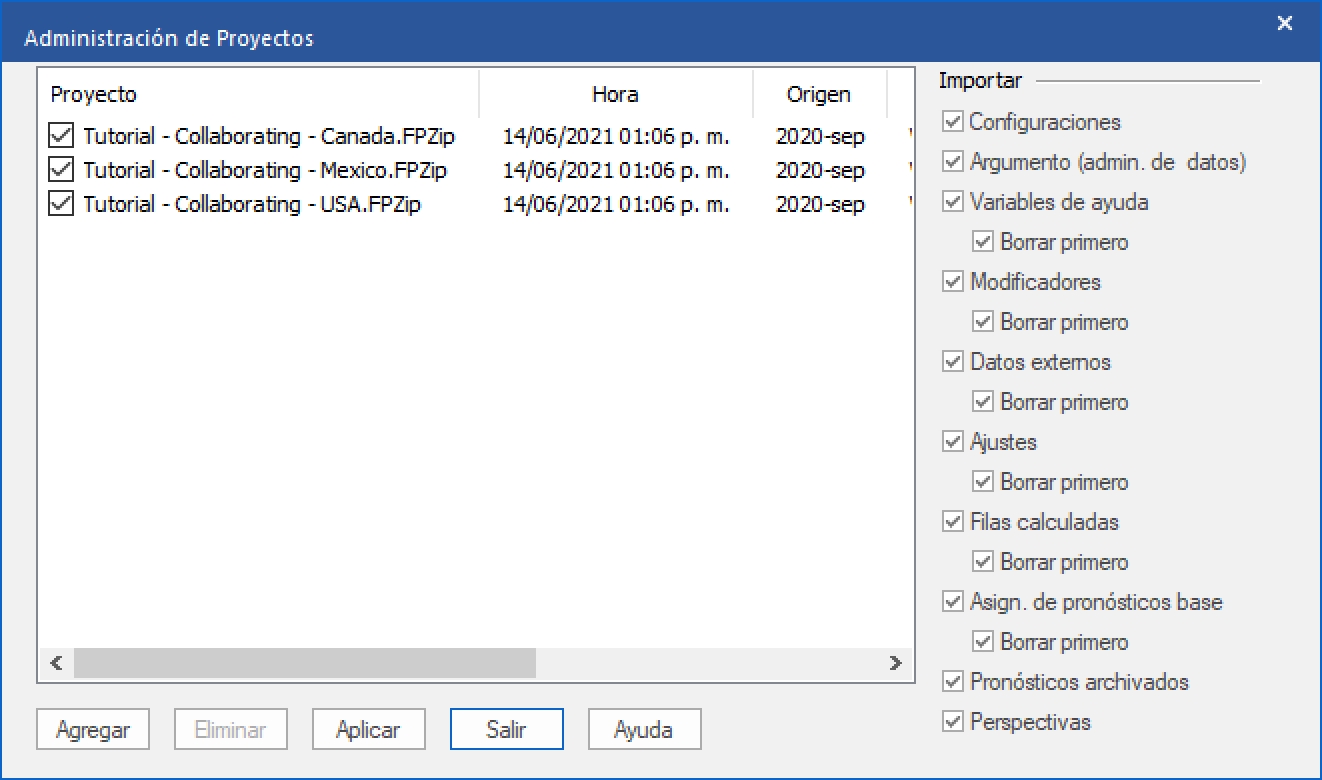
Las opciones de Importar te permiten especificar qué elementos deseas importar de los proyectos de componentes. Cuando se crea un súper proyecto por primera vez, generalmente importarás todo. Cuando actualices un súper proyecto probablemente quieras elegir qué elementos importar.
Las opciones de “Borrar primero” sólo son relevantes si te encuentras actualizando un súper proyecto. Si se encuentra seleccionado, se eliminarán los datos correspondientes al componente especificado previo a que se carguen los nuevos datos.
Selecciona cada uno a de los proyectos dando clic en el pequeño cuadro que tienen a la izquierda. Asegúrate de que tus configuraciones sean iguales a las que se muestran arriba y haz clic en Aplicar. El programa te dará la opción de guardar el súper proyecto. Nómbralo Ejemplo de Súper Proyecto y haz clic en Guardar.
Después de que el súper proyecto es creado, abre la vista de Ajustes, expande el Navegador en su totalidad y selecciona Total>Canada>PG1-204-4.
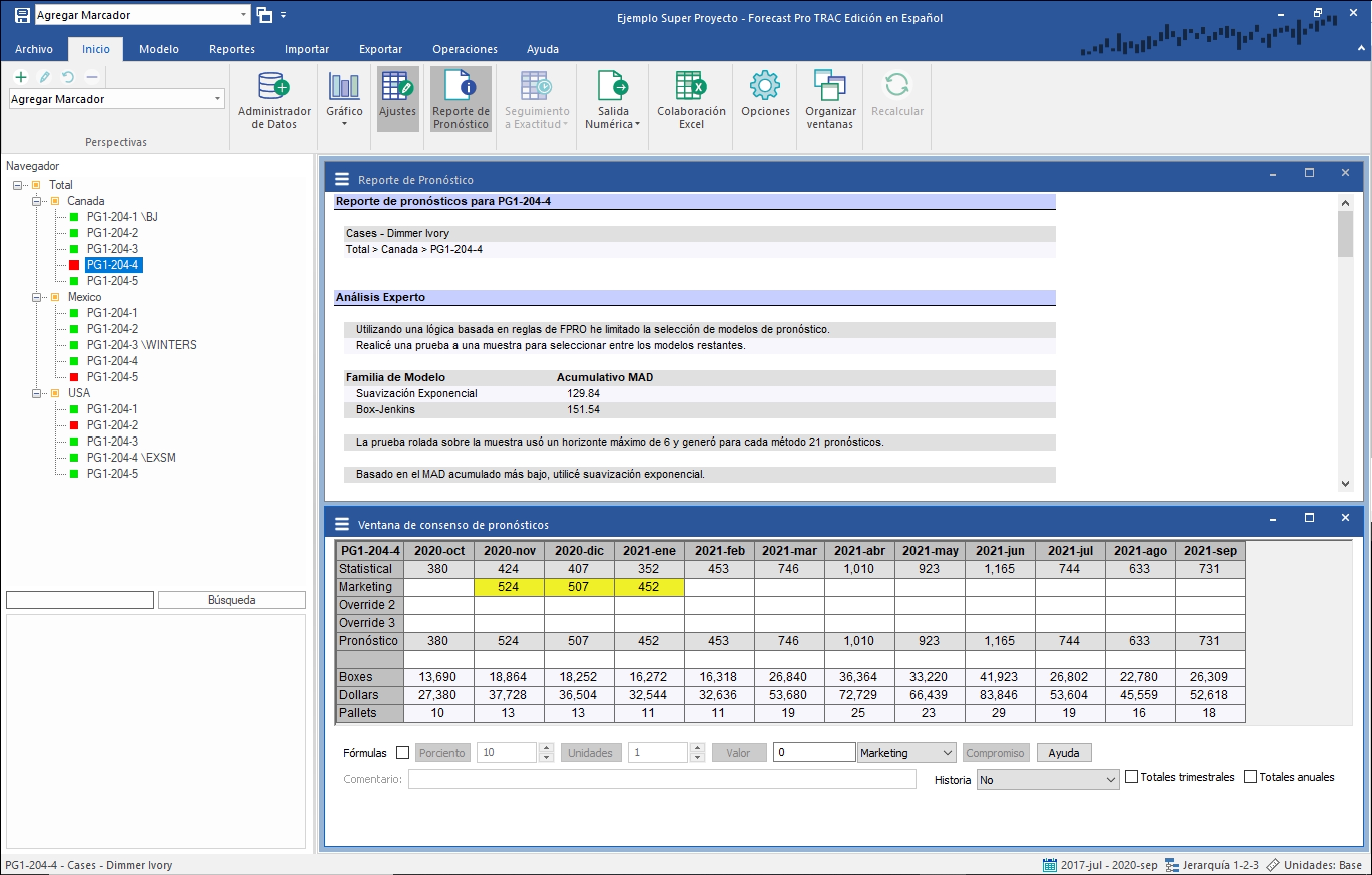
Observa que el nuevo súper proyecto combina los datos de los tres países e incluye los ajustes y modificadores de pronósticos de los proyectos de componentes.
Configurar y dar mantenimiento a súper proyectos es razonablemente complejo, así que si planeas utilizar súper proyectos te recomendamos leer el capítulo de Trabajando con Súper Proyectos del Manual de Referencia de Forecast Pro. Business Forecast Systems y los distribuidores de Forecast Pro también ofrecen servicios de consultoría para apoyarte en tus procesos de planeación y creación de pronósticos.
Cierra Forecast Pro.
Esto concluye la lección Colaborando con Compañeros.