

En esta sección veremos cómo utilizar las capacidades Colaborativas en Excel de Forecast Pro para permitirle a miembros de tu equipo observar y realizar ajustes en Excel a los pronósticos que generes en Forecast Pro, los cuales pueden ser importados de vuelta a tu proyecto de Forecast Pro.
Revisa el video de Colaboración de Excel en Forecast Pro para un vistazo general a la colaboración en Excel.
Esta lección te llevará a través de un ejemplo de proceso de colaboración donde cuatro personas del área de ventas revisarán y modificarán los pronósticos de Forecast Pro utilizando Excel. El proceso consiste en los siguientes cuatro pasos:
Paso 1: Generar los pronósticos estadísticos base en Forecast Pro.
Paso 2: Utilizar el Administrador de Colaboración de Excel en Forecast Pro para crear las cuatro hojas de cálculo de colaboración—una para cada una de las personas del área de ventas.
Paso 3: Enviar las hojas de cálculo de colaboración al personal de ventas para que las revisen y realicen cambios utilizando el Add-in de Excel de Forecast Pro.
Paso 4: Utilizar el Administrador de Colaboración de Excel en Forecast Pro para importar las hojas de cálculo de colaboración revisadas en Forecast Pro.
Comencemos.
PASO 1: Generar los pronósticos estadísticos base.
Comenzaremos esta lección generando un pronóstico para los datos de pasteles y muffins que hemos utilizado en lecciones anteriores.
Haz clic en el ícono de “Proyecto Nuevo” para abrir la ventana principal de Forecast Pro.
Asegúrate de encontrarte en la pestaña de Inicio y haz clic en el ícono del Administrador de Datos para abrirlo.
Haz clic en el desplegable de Agregar en la fila de Datos Históricos, selecciona Excel y selecciona el archivo 123 Bakery – Historic Data.xlsx para añadirlo a la fila de Datos Históricos.
Haz clic en el desplegable de Agregar en la fila de Filtros, selecciona Excel y selecciona el archivo 123 Bakery – Filters.xlsx para añadirlo a la fila de Filtros. Este archivo de Filtros contiene una columna llamada “Sales Rep”, que indica quién del personal de ventas está asignado a cada SKU. Hay cuatro representantes de ventas - Pedro Martinez, Aly Raisman, Nancy Kerrigan y Daisuke Matsuzaka.
Tu Administrador de Datos debería de verse como el que se muestra a continuación.
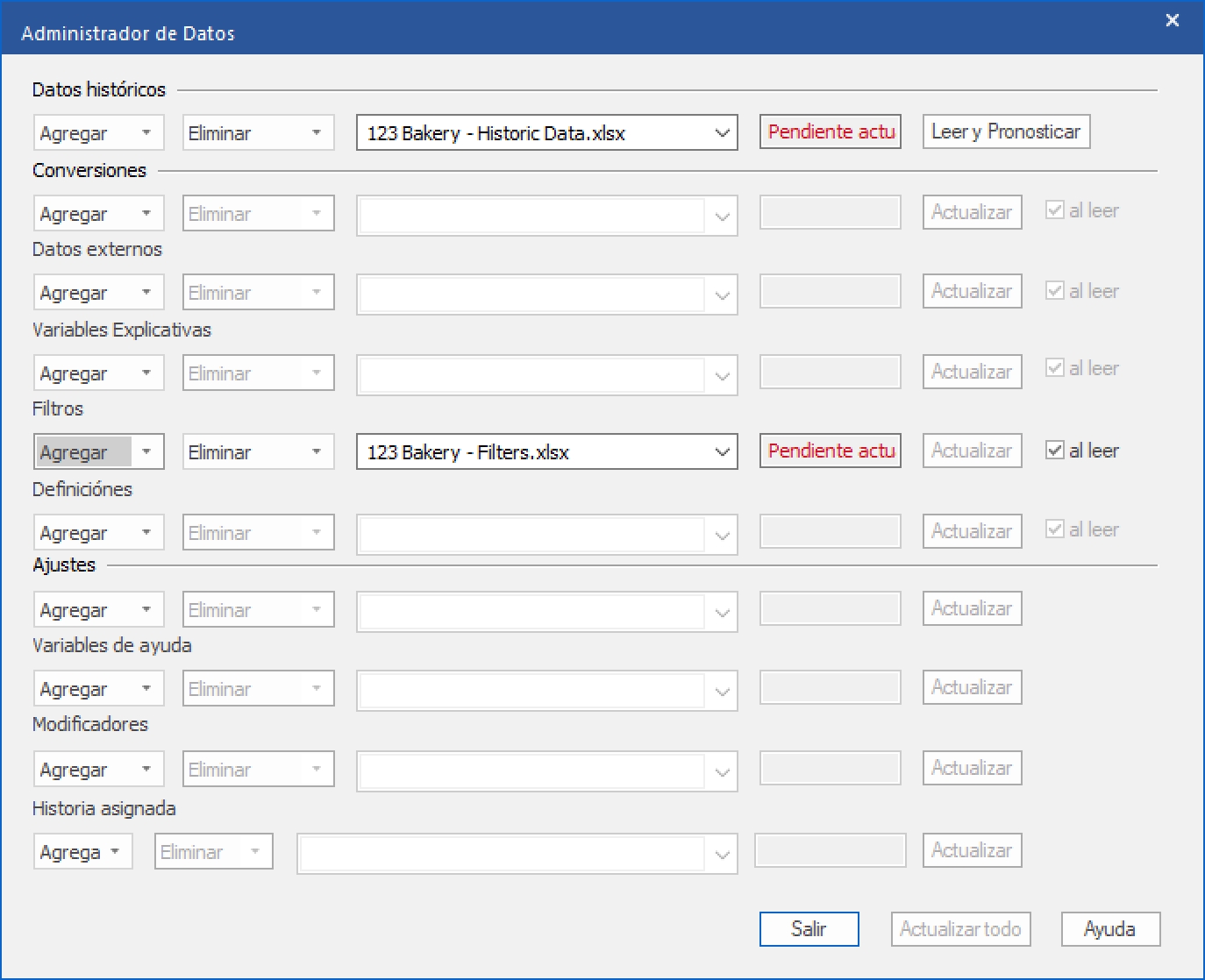
Haz clic en el botón Leer y Pronosticar para leer los datos de la demanda histórica y generar los pronósticos estadísticos.
Haz clic en el botón de Salir para cerrar el Administrador de Datos.
Desplaza el cursor al Navegador y haz clic derecho para abrir su menú de contexto. Selecciona Expandir todo.
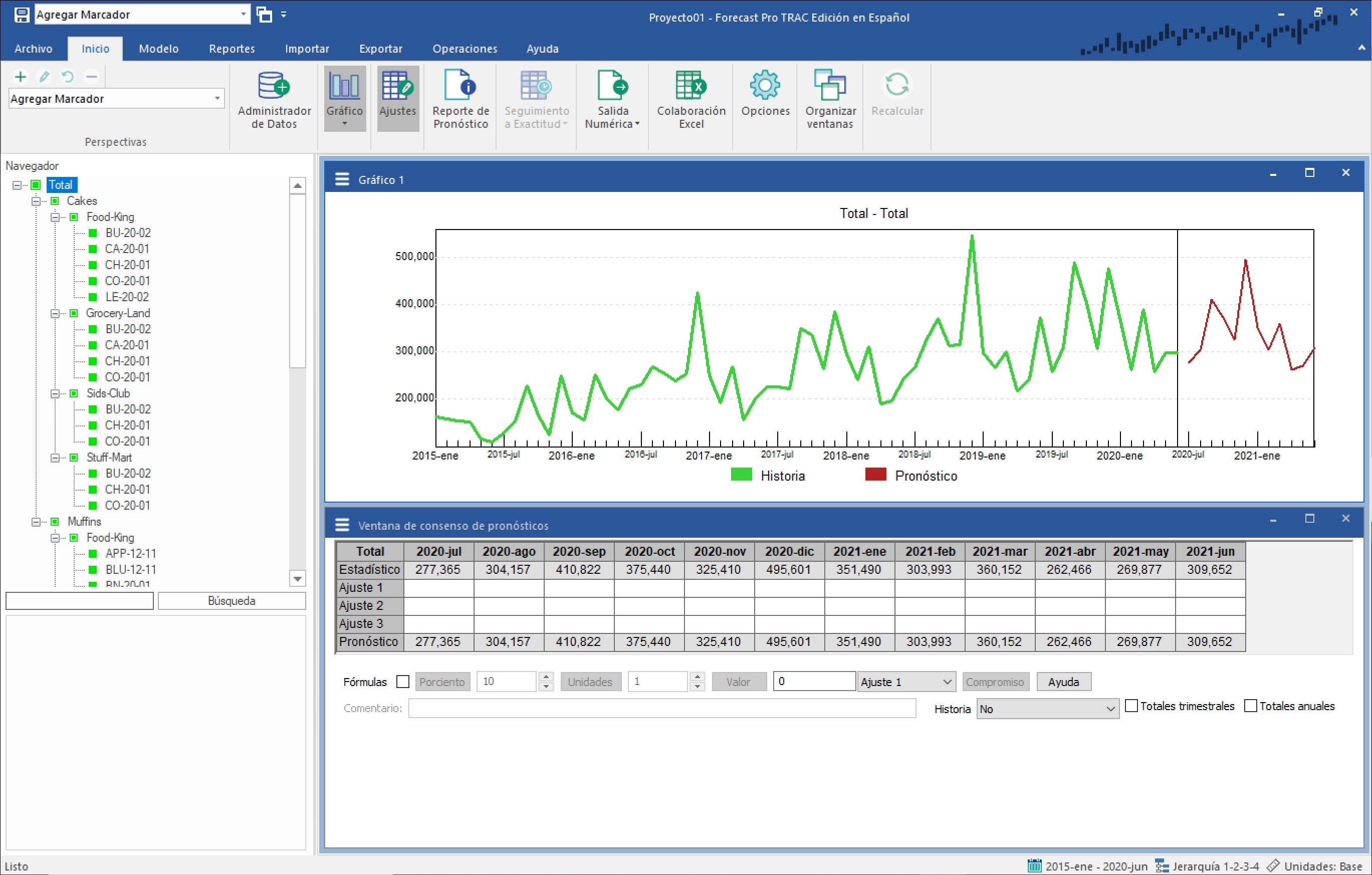
Observa que ya hemos generado nuestros pronósticos base.
PASO 2: Crear las hojas de cálculo de colaboración.
Ahora es momento de crear las Hojas de Cálculo de Colaboración de Forecast Pro para enviarlas a nuestro equipo estrella de ventas. En la pestaña de Inicio, haz clic en el ícono de Colaboración Excel para abrir su cuadro de Configuración.
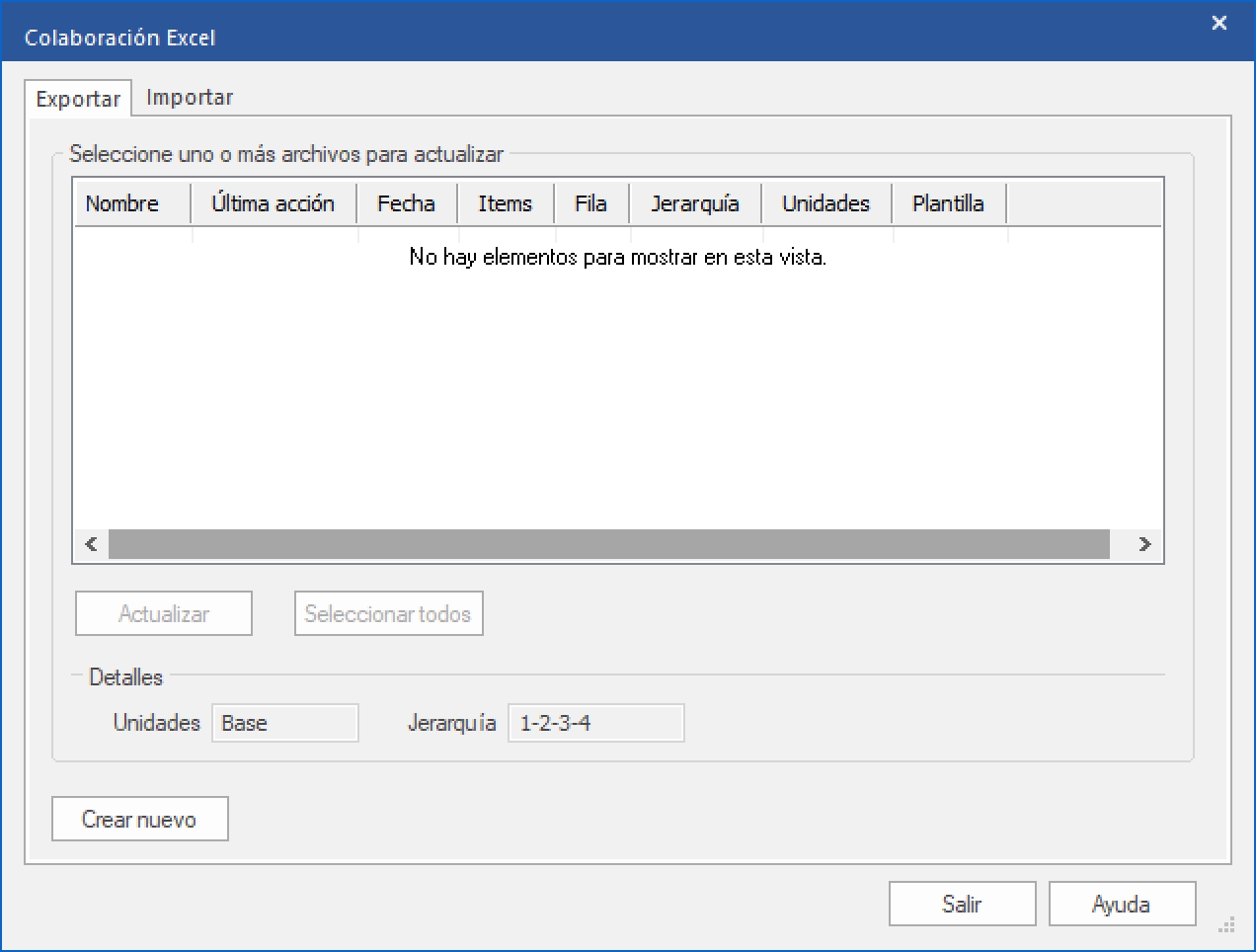
Haz clic en Crear Nuevo. Se abrirá un cuadro de diálogo.
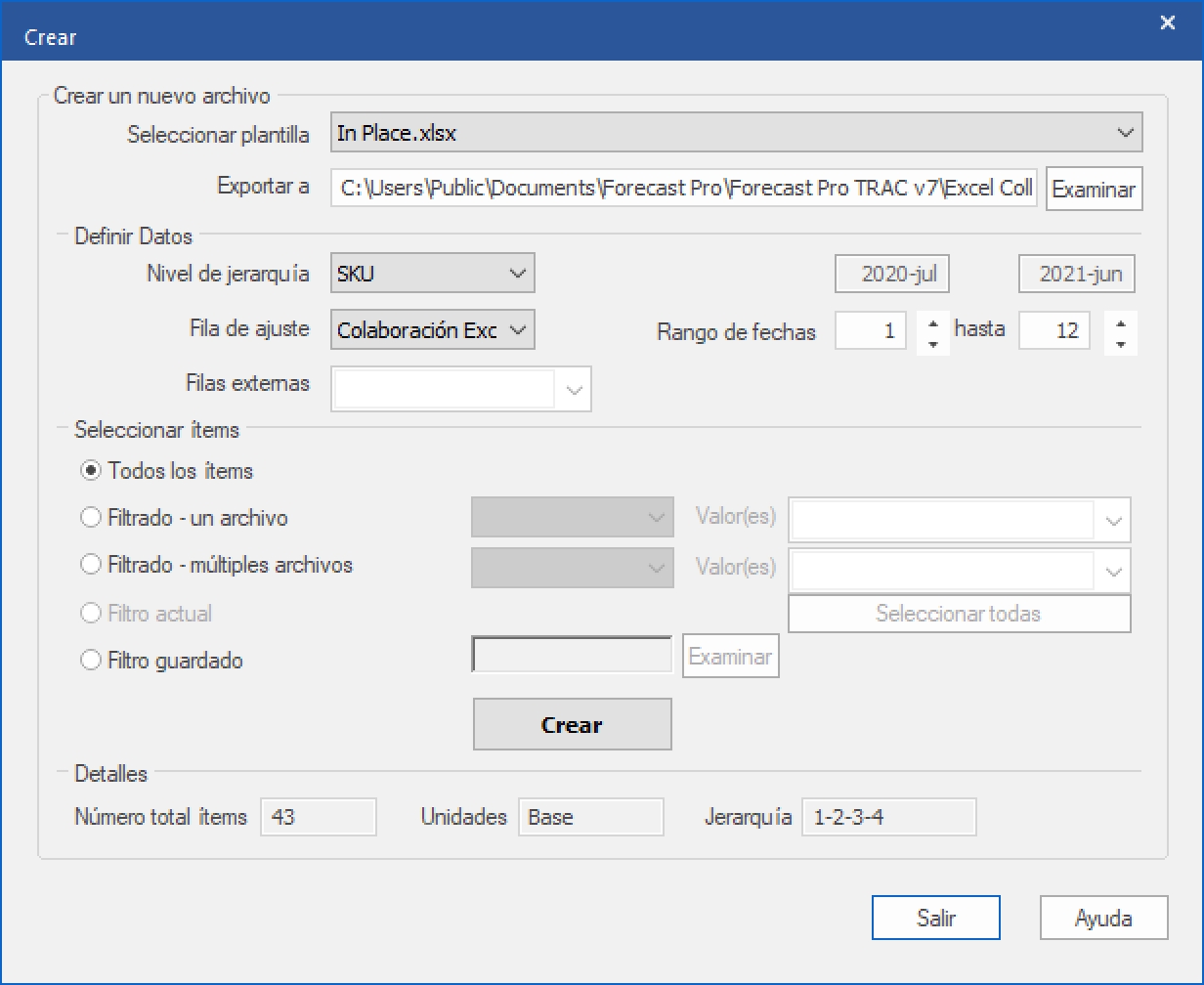
El primer paso es seleccionar una plantilla. Forecast Pro ofrece dos plantillas: “In Place” y “By Selection”. La plantilla “In Place” muestra todos los items de exportación en una hoja de cálculo editable, mientras que la plantilla “By Selection” proporciona una interfaz para seleccionar y revisar los items en un formato de ventana de ajustes individualmente que se asemeja a la Ventana de Consenso de Forecast Pro. “In Place” es la plantilla predeterminada. Asegúrate de que In Place.xlsx se encuentra seleccionado en el desplegable de Plantilla.
Debajo del desplegable de Plantillas se encuentra un cuadro etiquetado “Exportar a”. Aquí es donde Forecast Pro guardará las hojas de cálculo de Colaboración de Forecast Pro. Para esta lección utilizaremos la configuración predeterminada.
Después, necesitamos definir los datos a exportar. Forecast Pro te permite realizar ajustes en cualquier nivel de la jerarquía. Sin embargo, cada hoja de cálculo de colaboración que generes será para un nivel de la jerarquía específico. En nuestro ejemplo, queremos que el personal de ventas revisen los pronósticos a nivel de SKU, así que asegúrate de que SKU se encuentre seleccionado en el desplegable de Nivel de Jerarquía.
Forecast Pro también necesita saber qué fila de ajustes se debe de utilizar cuando la hoja de cálculo de colaboración revisada se importe de regreso al proyecto. El desplegable de Fila de Ajuste contiene una lista de todas las filas de ajuste disponibles, así como una fila que no se visualiza en la Ventana de Consenso—Colaboración Excel.
Recuerda que cuando se trabaja con filas de ajuste, si existen múltiples ajustes para el mismo item en el durante el mismo periodo de pronósticos, la fila de ajuste que se encuentre más abajo en la ventana de consenso será la que se utilice en el pronóstico final. La fila de Colaboración Excel siempre aparece como la última fila de ajuste y por lo tanto toma precedente sobre las demás filas de ajuste. Por lo que, si tus hojas de cálculo de colaboración de Excel son importadas a la fila de Colaboración Excel, garantizas que los ajustes importados desde las hojas de cálculo de colaboración serán utilizados en el pronóstico final. Asegúrate de que Colaboración Excel se encuentre seleccionado en el desplegable de Fila de Ajuste.
Después debes indicarle a Forecast Pro cuántos periodos históricos y de pronósticos quieres incluir en la hoja de cálculo de colaboración. Incluir algunos datos de ventas históricas junto con los pronósticos puede ser útil. Vamos a incluir los últimos tres meses de la demanda histórica en nuestras hojas de cálculo de colaboración. Para hacer esto, utiliza las flechas del primer recuadro de Rangos de Fechas para cambiarlo de “1” a “-3”. Observa que el mes correspondiente se muestra justo arriba de las flechas. Exportaremos datos iniciando en abril 2020.
Finalmente, necesitamos seleccionar los items que queremos exportar a nuestras hojas de cálculo de colaboración. Selecciona Filtrado– múltiples archivos. Esta opción te permite crear hojas de cálculo de colaboración separadas basándose en el valor de un campo de filtro que tú selecciones. En nuestro ejemplo, utilizaremos el filtro Sales Rep para generar un archivo separado para cada uno de los representantes de ventas. Tres de nuestros representantes de ventas quieren utilizar la plantilla “In Place” y el cuarto prefiere la plantilla “By Selection”.
Observa que el desplegable a la derecha de Filtrado – múltiples archivos ahora se encuentra activado. Este desplegable muestra todos los filtros actualmente disponibles. Selecciona Sales Rep. Observa que el desplegable de Valor(es) ahora se encuentra activo. Este desplegable nos permite especificar los valores de filtro para los cuales queremos crear hojas de cálculo de Colaboración de Forecast Pro. Utiliza el desplegable para seleccionar a los primeros tres representantes de ventas (Aly Raisman, Daisuke Matsuzaka y Nancy Kerrigan). Haz clic en Crear y mueve la ventana de Crear para que puedas visualizar el Administrador de Colaboración de Excel.
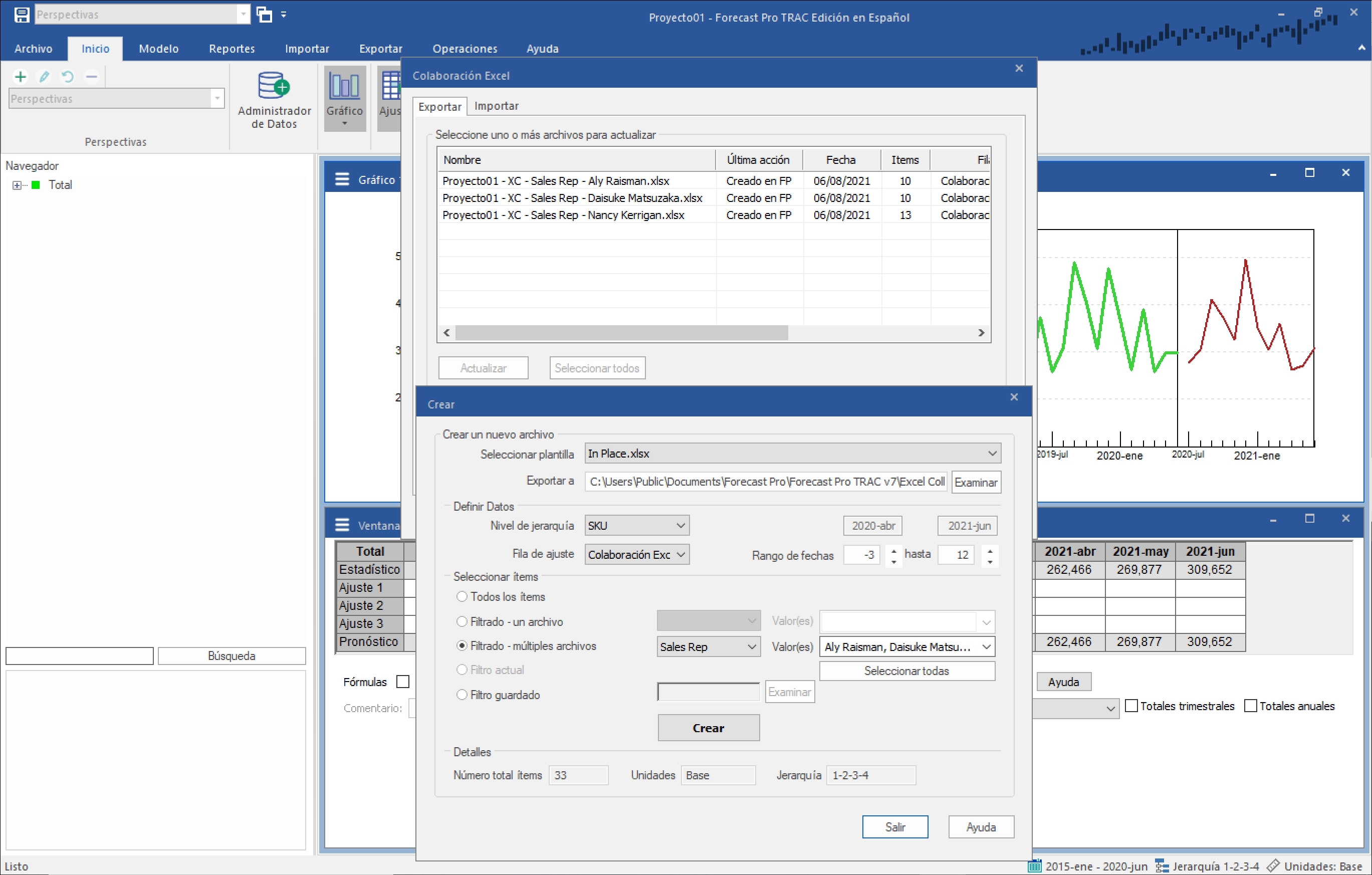
Cuando hiciste clic en Crear, Forecast Pro generó las tres hojas de cálculo de colaboración que queríamos utilizando una convención de nombre para el archivo estándar y muestra la lista de estos archivos creados en la ventana del Administrador de Colaboración de Excel. Estos archivos se guardaron en el directorio de exportación mencionado en la parte superior de la ventana de Crear y el programa asoció estas hojas de cálculo al proyecto de Forecast Pro. Estos archivos pueden ser actualizados con los datos y pronósticos más recientes al seleccionar el archivo(s) en el cuadro de la lista y hacer clic en Actualizar.
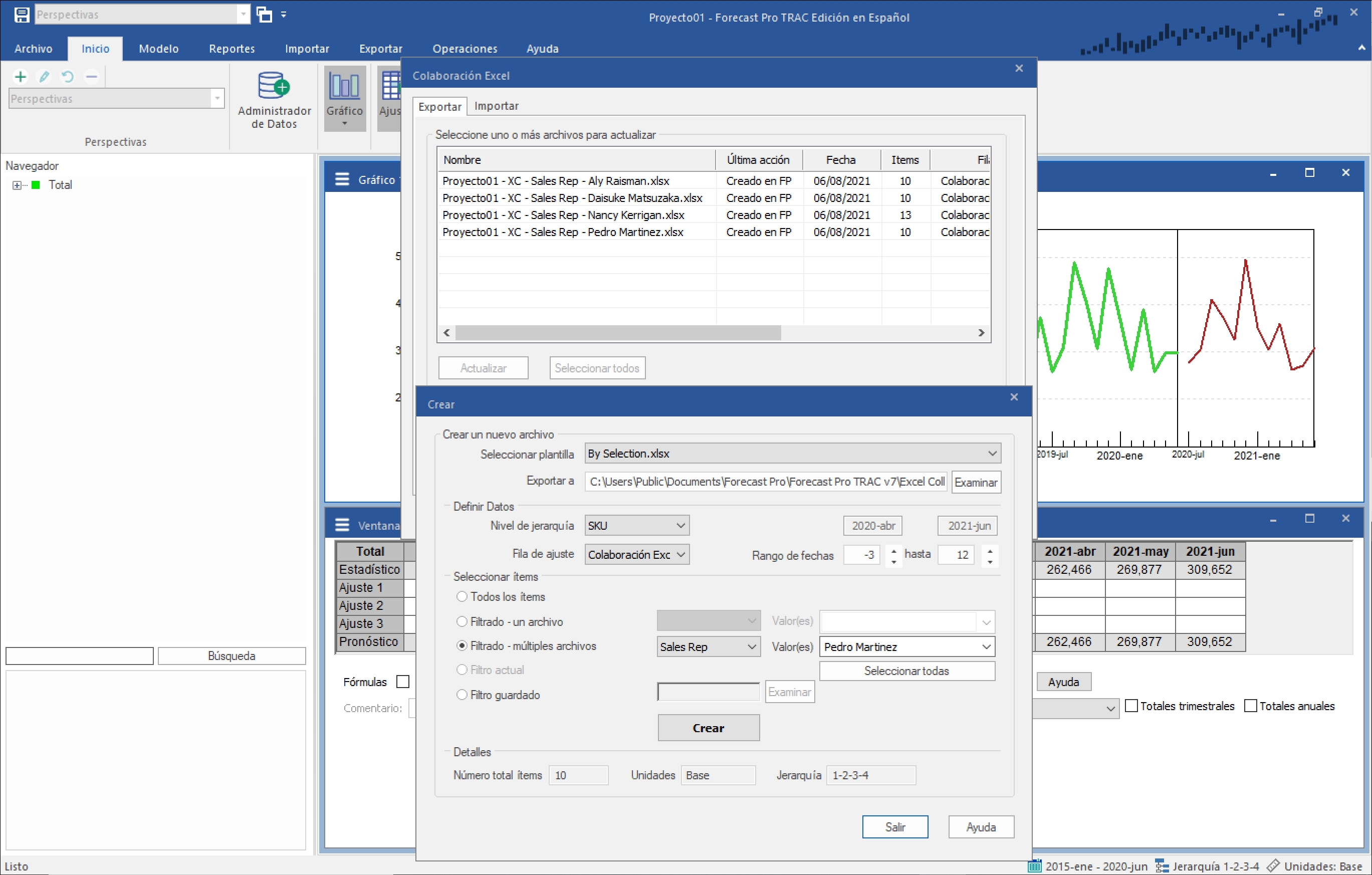
Ahora necesitamos generar la cuarta hoja de cálculo de colaboración para Pedro Martinez. En la ventana de Crear, utiliza el desplegable de Plantilla para seleccionar la plantilla By Selection.xlsx. Utiliza el desplegable de Valor(es) a la derecha de Filtrado – múltiples archivos para seleccionar a Pedro Martinez (deselecciona a los demás) y haz clic en el botón de Crear. Tu pantalla se debería de ver como la que se muestra a continuación.
Haz clic en Salir para cerrar la ventana de Crear. Deja el Administrador de Colaboración de Excel abierto.
PASO 3: Realizando cambios en Excel.
Si esta fuera una sesión de pronósticos real, en este momento guardarías tu proyecto de Forecast Pro y le comunicarías al personal de ventas que sus hojas de cálculo de colaboración se encuentran listas para revisión. Una vez que la revisión se completara, reabrirías tu proyecto e importarías los cambios que realizaron en Excel hacia el proyecto de Forecast Pro.
Para nuestra lección vamos a similar este proceso, sin embargo, vamos a abrir Excel dentro de Forecast Pro para demostrar algunas partes de la funcionalidad del Administrador de Colaboración de Excel.
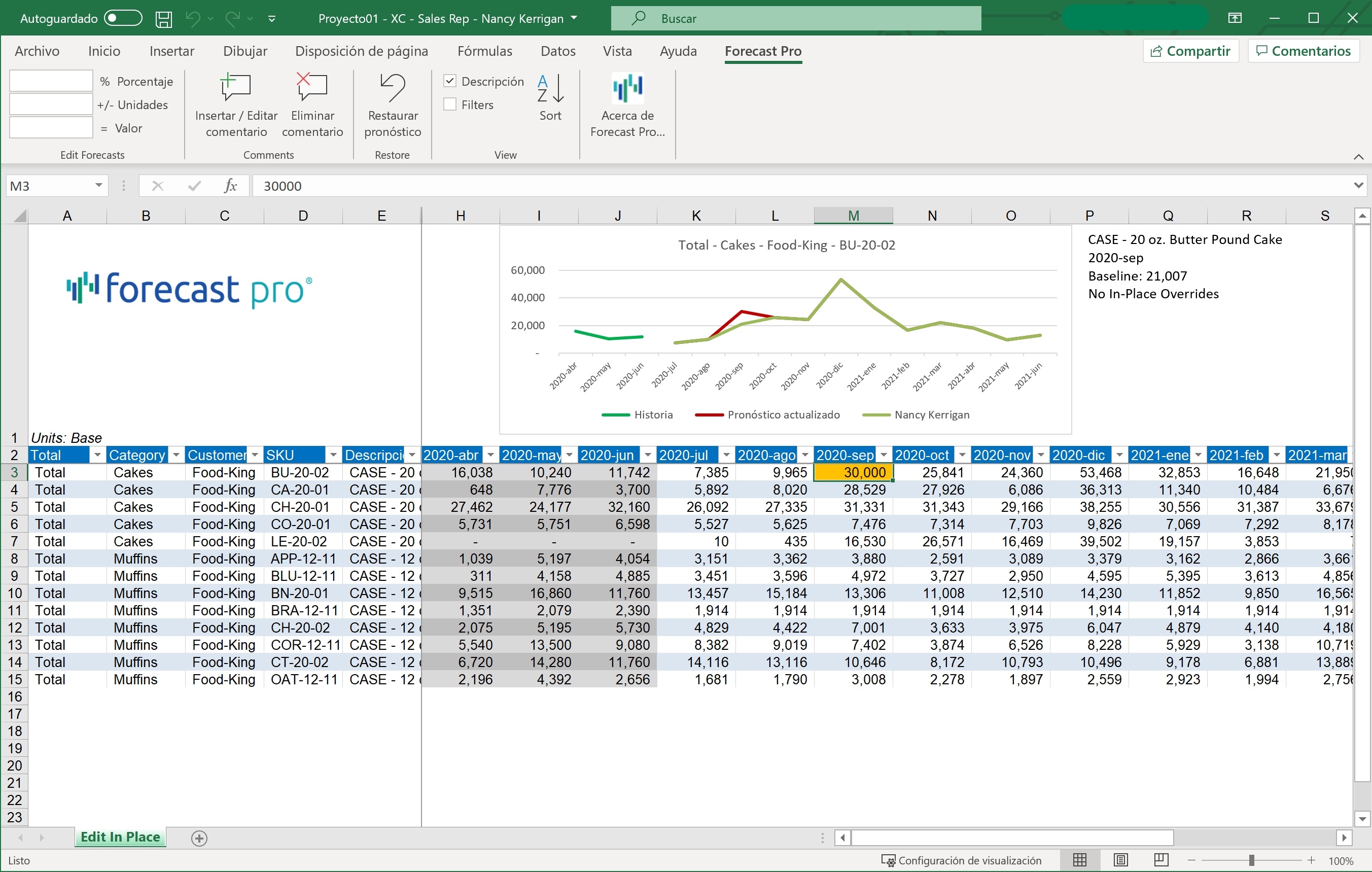
En la sección existente de Hojas del Administrador de Colaboración de Excel, selecciona la hoja de cálculo para Nancy Kerrigan, haz clic derecho y selecciona Abrir en Excel. Esto abrirá la hoja de cálculo en Excel. Tu pantalla se debería de ver como las que se muestra a continuación.

La Hoja de Cálculo de Colaboración de Forecast Pro incluye todos los items asignados a Nancy Kerrigan. Los 3 meses de ventas históricas se muestran en las columnas sombreadas junto con los 12 pronósticos mensuales a su derecha. Haz clic en un valor de la fila 8. Observa que la gráfica se actualiza para mostrar el item de la fila que se encuentra seleccionada actualmente en Excel.
Ahora asumamos el papel de Nancy y realicemos algunos ajustes. Supongamos que el cliente Food-King le mencionó a Nancy que tendrán una promoción para el SKU BU-20-02 en septiembre y ella quiere incrementar el pronóstico e insertar un comentario documentando los cambios. Selecciona la celda de septiembre (N3) y escribe “30000”. Observa que ahora la celda se encuentra de color naranja para indicar que se realizaron cambios.
Dirígete a la pestaña de Forecast Pro para ver las opciones del menú de cinta de Forecast Pro.
Selecciona la celda del pronóstico para septiembre 2020 del SKU BU-20-02 (N3) de nuevo y haz clic en el ícono de Insertar/Editar comentario en la pestaña de Forecast Pro.
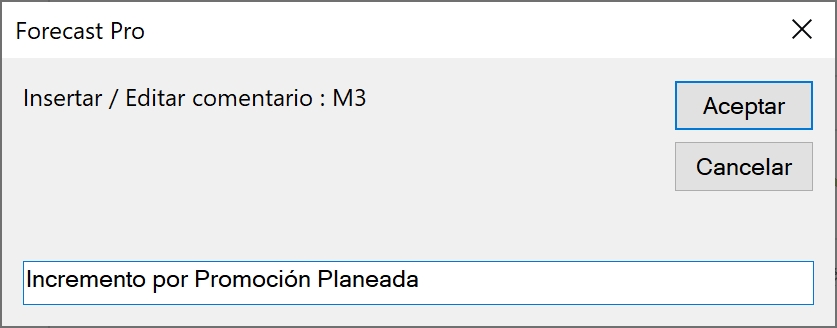
Escribe el comentario “Incrementado para una promoción previamente planeada” y haz clic en OK. Observa que ahora hay un triángulo rojo en la esquina superior derecha de la celda. Si colocas el cursor sobre la celda, verás el comentario.
Realiza cambios adicionales a los pronósticos para experimentar con el funcionamiento de esta interfaz. Cuando termines de realizar cambios, guarda el archive y cierra Excel.
Regresa a Forecast Pro. Cierra el Administrador de Colaboración de Excel y reábrelo utilizando el ícono de Colaboración Excel (esto hará que se actualice la información mostrada).
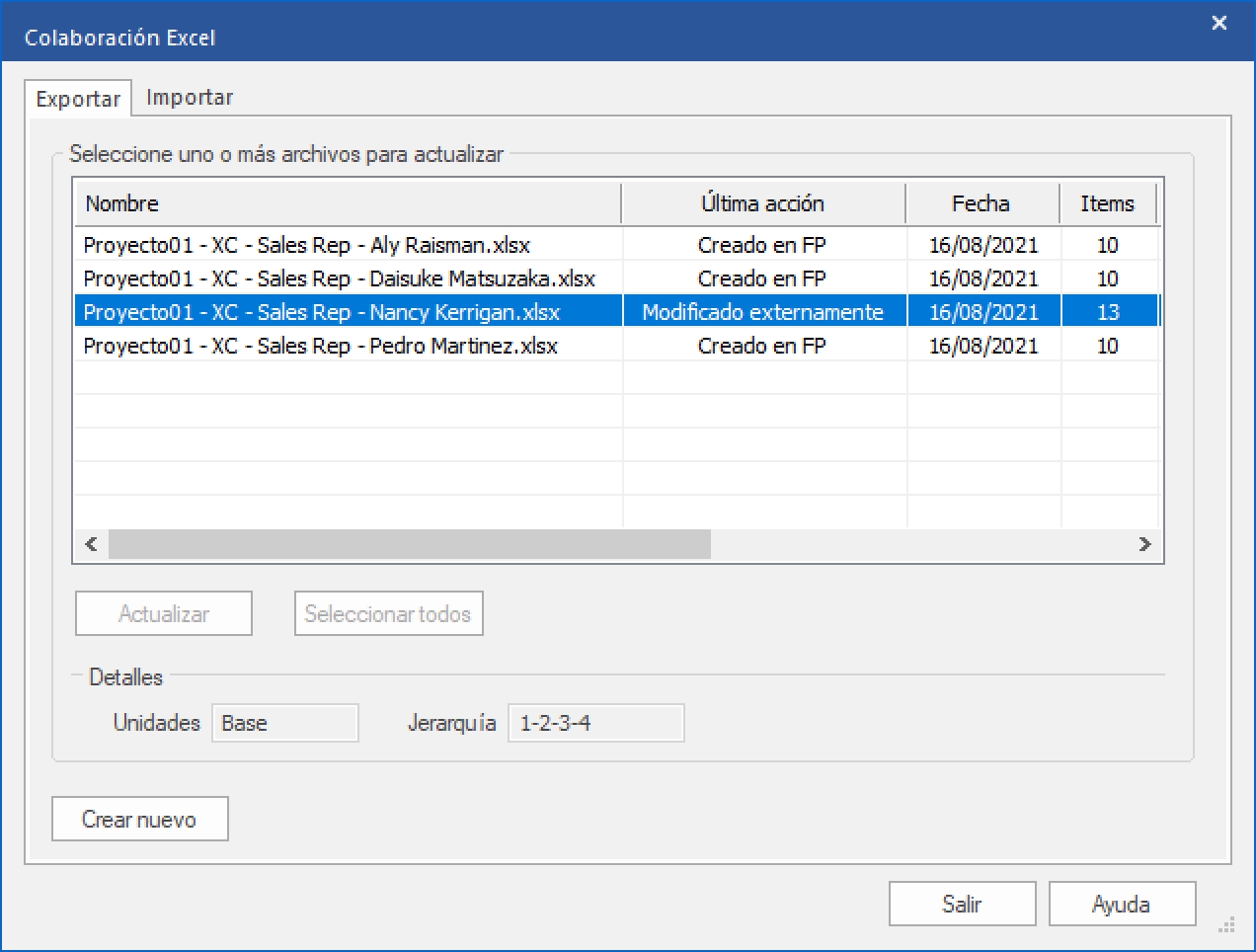
Observa que el campo de Última Acción para la hoja de cálculo de Nancy ahora dice “Modificado externamente”. Forecast Pro ha identificado que se han realizado cambios a la hoja de cálculo y ha actualizado su estado.
Ahora vamos a abrir la hoja de cálculo de colaboración de Pedro. Haz clic derecho en el archivo de Pedro en la lista del Administrador de Colaboración de Excel para abrir su menú de contexto y selecciona Abrir en Excel. Esto abrirá Excel y abrirá el archivo. Tu pantalla de Excel se debería de ver como la que se muestra a continuación.
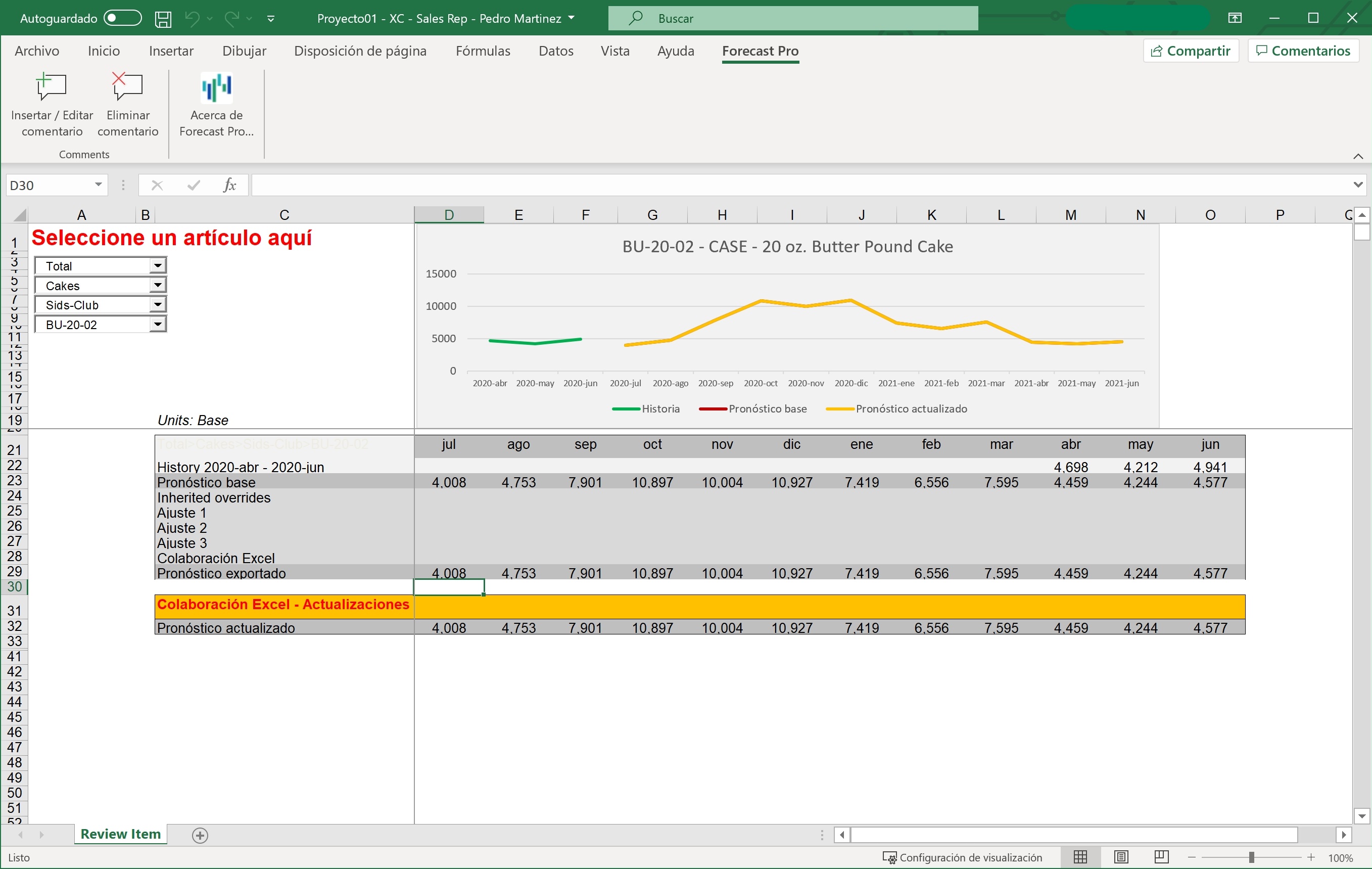
Debido a que generamos la hoja de cálculo de Pedro utilizando la plantilla “By Selection” este archivo es un poco diferente al que revisamos previamente para Nancy. Los menús desplegables en la esquina superior izquierda definen el SKU que observamos actualmente. Las filas 24 a 27 muestran las filas de ajuste en Forecast Pro (en este momento se encuentran vacías porque el proyecto no contiene ajustes por el momento).
La fila anaranjada Colaboración Excel – Actualizaciones es donde vamos a introducir cualquier ajuste deseado y comentarios. Escribe 10,000 para septiembre (F31) y después selecciona de nuevo esa misma celda. Dirígete a la pestaña de Forecast Pro y haz clic en Insertar/Editar Comentario. En el cuadro, escribe “Ajuste por promoción” y haz clin en OK.
Ahora seleccionemos un item diferente. Abre el desplegable que actualmente dice “Cakes” y cámbialo a “Muffins”. Observa que el gráfico y las celdas de ajustes ahora muestran el primer SKU para Muffins. Utiliza el desplegable de SKU y selecciona BN-20-01.
Vamos a ajustar el pronóstico escribiendo 6,000 en la celda E31 y agrega un comentario para documentarlo.
Realiza cambios adicionales a los pronósticos para experimentar con el funcionamiento de esta interfaz. Cuando termines de realizar cambios, guarda el archivo y cierra Excel.
PASO 4: Importar los ajustes a Forecast Pro.
Regresa a Forecast Pro, reabre el Administrador de Colaboración de Excel si es necesario y dirígete a la pestaña Importar.
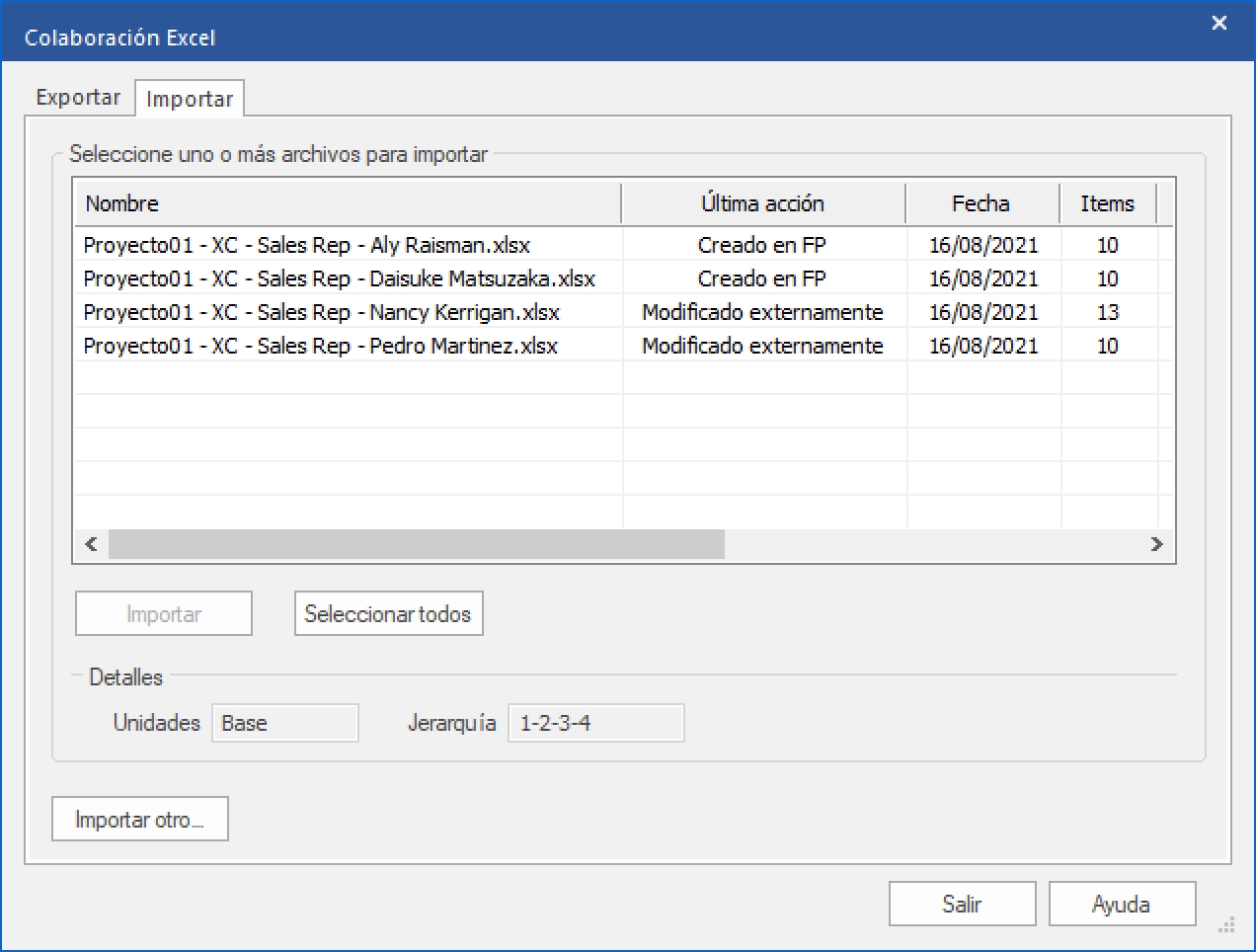
La columna de Última Acción muestra el estado para cada una de las hojas de cálculo de colaboración asociadas al proyecto. Observa que debido a que no modificamos los archivos para Aly y Daisuke, su estado aparece como “Creado en FP”, mientras que el estado de los archivos para Nancy y Pedro aparece como “Modificado Externamente”.
Selecciona los archivos para Nancy y Pedro presionando y manteniendo la tecla [Ctrl] y haciendo clic sobre ellos. Importa los ajustes a tu proyecto haciendo clic en el botón de Importar.
Cierra el Administrador de Colaboración de Excel y selecciona Total>Cakes>Food-King>BU-20-02 en el Navegador. Observa que ahora hay una fila de Colaboración Excel en la Ventana de Consenso y que contiene los ajustes y comentarios que fueron realizados en Excel. Los íconos rojos en el Navegador se utilizan para identificar items con ajustes.
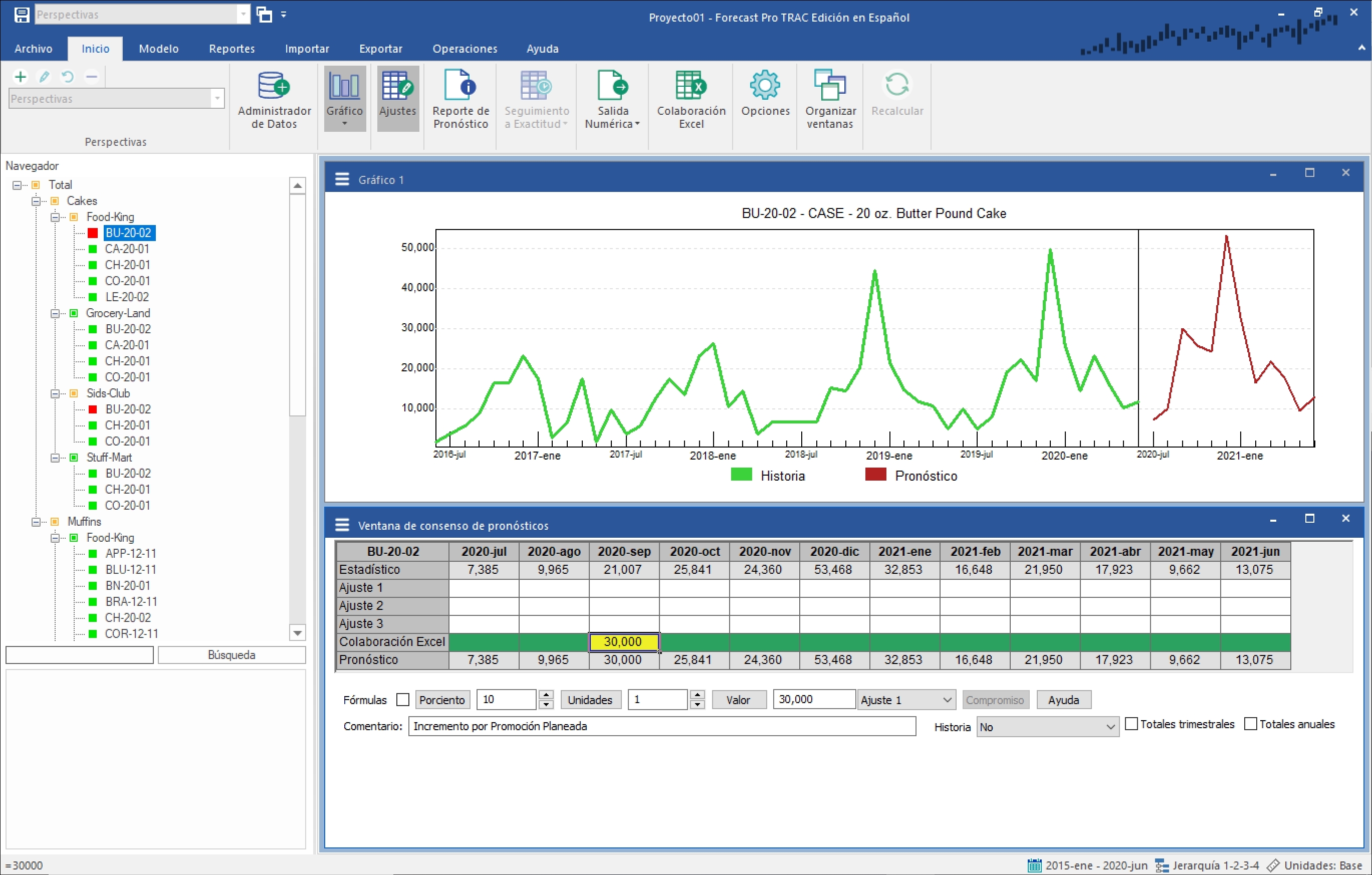
Analiza estos items y verifica que los ajustes fueron importados de manera correcta.
Cierra Forecast Pro.