

En esta lección vamos a abrir un proyecto de pronósticos que fue creado por otra persona, revisaremos su trabajo y realizaremos algunos ajustes.
Proporcionar a un compañero acceso a tu proyecto de pronósticos es una manera sencilla de compartir tu trabajo (con licencias de tipo Forecaster o Colaborador), la otra persona puede abrir el proyecto y continuar la sesión.
Para ilustrar cómo compartir un proyecto vamos a abrir un proyecto que se encuentra incluido en Forecast Pro. Inicia el programa y abre el proyecto Tutorial – Collaborating - part 1. Los datos en este proyecto representan las ventas de diferentes tipos de cámaras y rollos de fotografía.
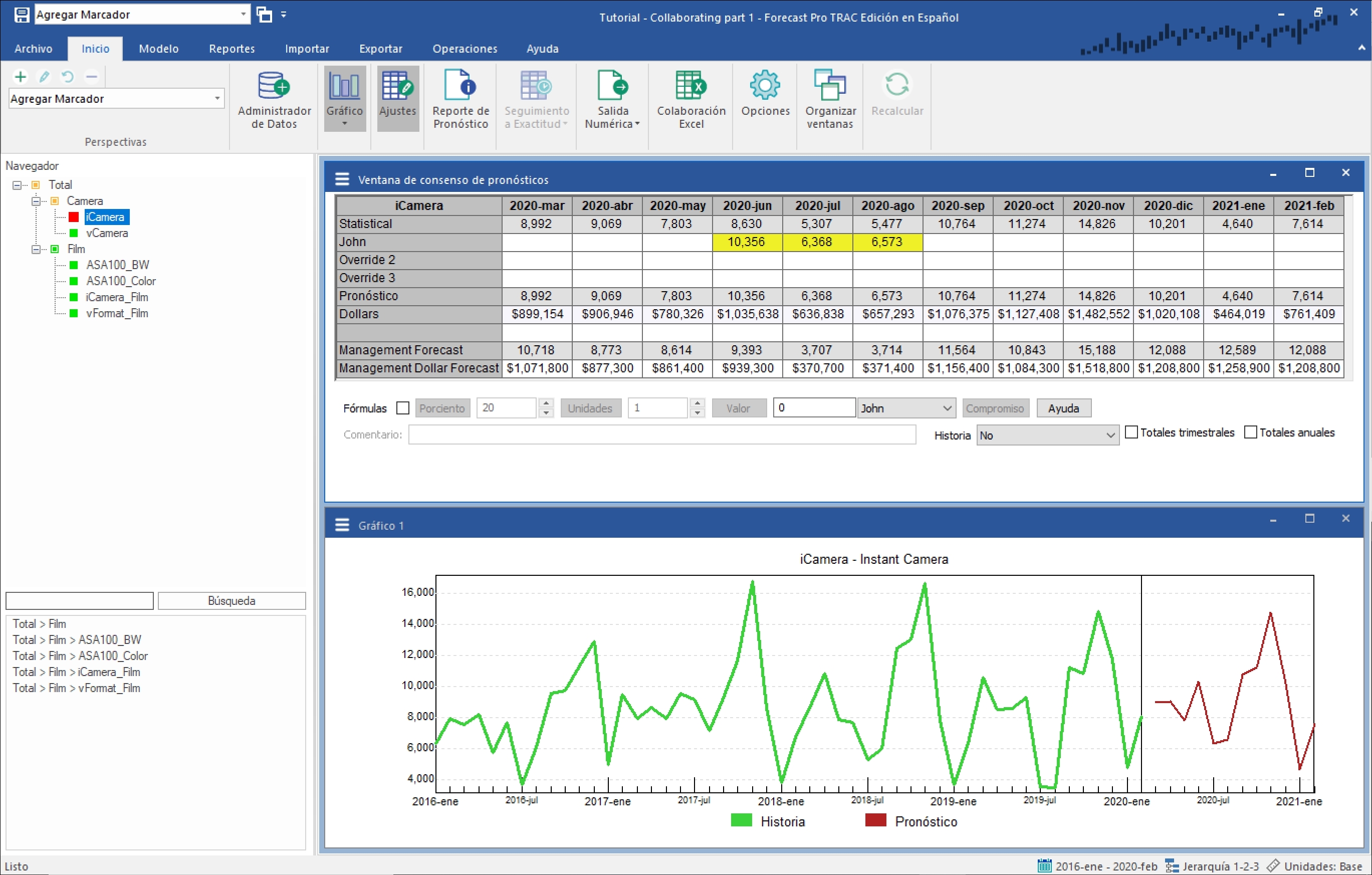
Observa que no definimos los datos históricos en el Administrador de Datos ni utilizamos el botón de Leer y Pronosticar. Cuando abrimos el proyecto de pronósticos, Forecast Pro restauró los datos históricos, pronósticos, ajustes y Filtro del Navegador que estaban presentes cuando el proyecto de pronósticos fue guardado. La persona que restaura el proyecto de pronóstico no tiene la necesidad de tener acceso a los archivos que contienen los datos históricos que fueron utilizados para generar los pronósticos—la única cosa que la persona necesita es el archivo del proyecto de pronósticos.
Observa que la persona que creó los pronósticos realizó algunos ajustes en junio, julio y agosto. Por conveniencia, vamos a llamar a la persona que creó este archivo “John”. Observa también que el color de fondo para estas celdas es amarillo. Esto indica que las celdas contienen comentarios. Haz clic en la celda de ajuste de junio para visualizar el comentario.
El comentario nos informa que John incrementó el pronóstico para los meses de verano un 20%, anticipando una promoción previamente planeada. Supongamos que sentimos que un incremento de 20% es demasiado optimista para agosto (el último mes de la promoción) y que deseamos reducirlo a 15%. Cambia el desplegable de Objetivo (localizado a la izquierda del botón de Compromiso) que actualmente dice John a Override 2. Selecciona la celda para agosto en la fila de Pronóstico Estadístico. En el cuadro de porcentaje introduce 15 y haz clic en el botón de Porciento. Ahora vamos a introducir un comentario. Selecciona la celda del ajuste que acaba de realizar, haz clic en el campo de comentario y escribe, “John, reduje el incremento promocional para verano a 15%” y haz clic en el botón de Compromiso para aceptar los ajustes y el comentario.
Ahora editemos la etiqueta de Override 2. Haz clic en la etiqueta de Override 2 y haz clic derecho. Selecciona Editar nombre de fila. Escribe Planeación de la Demanda y haz clic en OK. Observa que la etiqueta de la fila se actualizó.
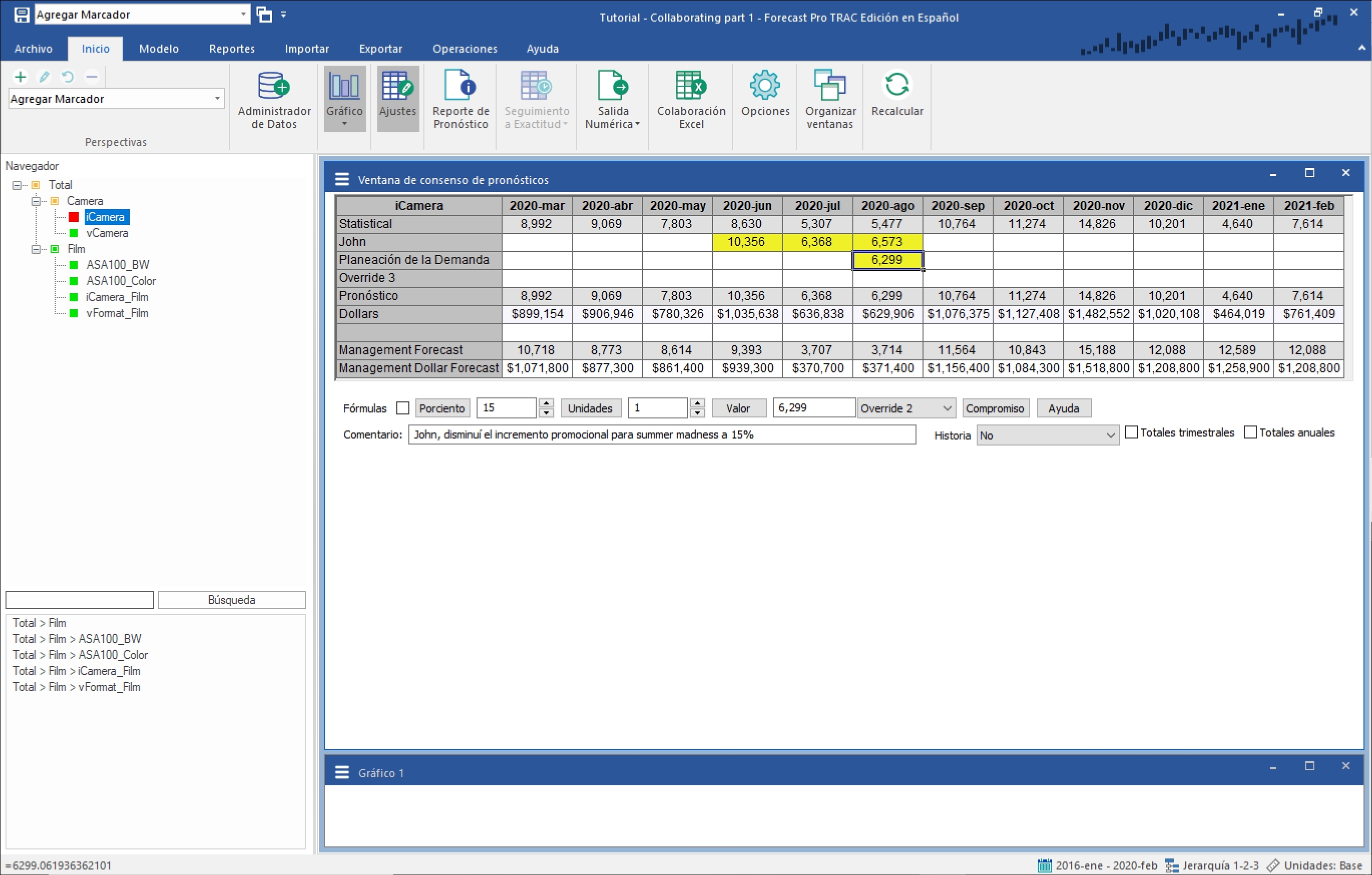
En este punto tenemos distintas opciones para guardar nuestro trabajo. Por ejemplo, podemos:
Dirígete a la pestaña de Archivo y selecciona Guardar Como para guardar un proyecto de pronósticos nuevo y enviárselo de vuelta a John.
Dirígete la pestaña de Exportar, selecciona “Todo” en la izquierda y después haz clic en el ícono de Salida Numérica para guardar un archivo de salida para enviar a producción, gerencia u otros destinatarios.
Desde la pestaña de Exportar, haz clic en el ícono de Reporte de Pronóstico para guardar los reportes con formato en Excel.
Cierra Forecast Pro sin guardar los cambios al proyecto Tutorial – Collaborating -part 1.