

Por configuración predeterminada, la vista del Gráfico es “sensible al contexto”, lo cual significa que cuando cambias de selección en el Navegador, la vista del Gráfico se actualiza inmediatamente para mostrar el item que se encuentre seleccionado.
Puedes haber ocasiones en las que quieras graficar múltiples items del Navegador en un sólo gráfico. En nuestro ejemplo, podría ser interesante ver un sólo gráfico que muestre las ventas de pasteles a nivel de cliente de nuestros cuatro clientes, para que podamos tener una idea de los volúmenes de ventas relativos.
Forecast Pro puede abrir hasta cinco vistas del Gráfico. Abre un segundo gráfico seleccionando el menú desplegable del Gráfico y haciendo clic en “Agregar gráfico”. Haz clic en el ícono de Organizar Ventanas.
Abre la Ventana de Configuraciones del Gráfico 2 haciendo clic derecho en la vista del Gráfico 2 y seleccionando Configuraciones. Dirígete a la pestaña de Comparar
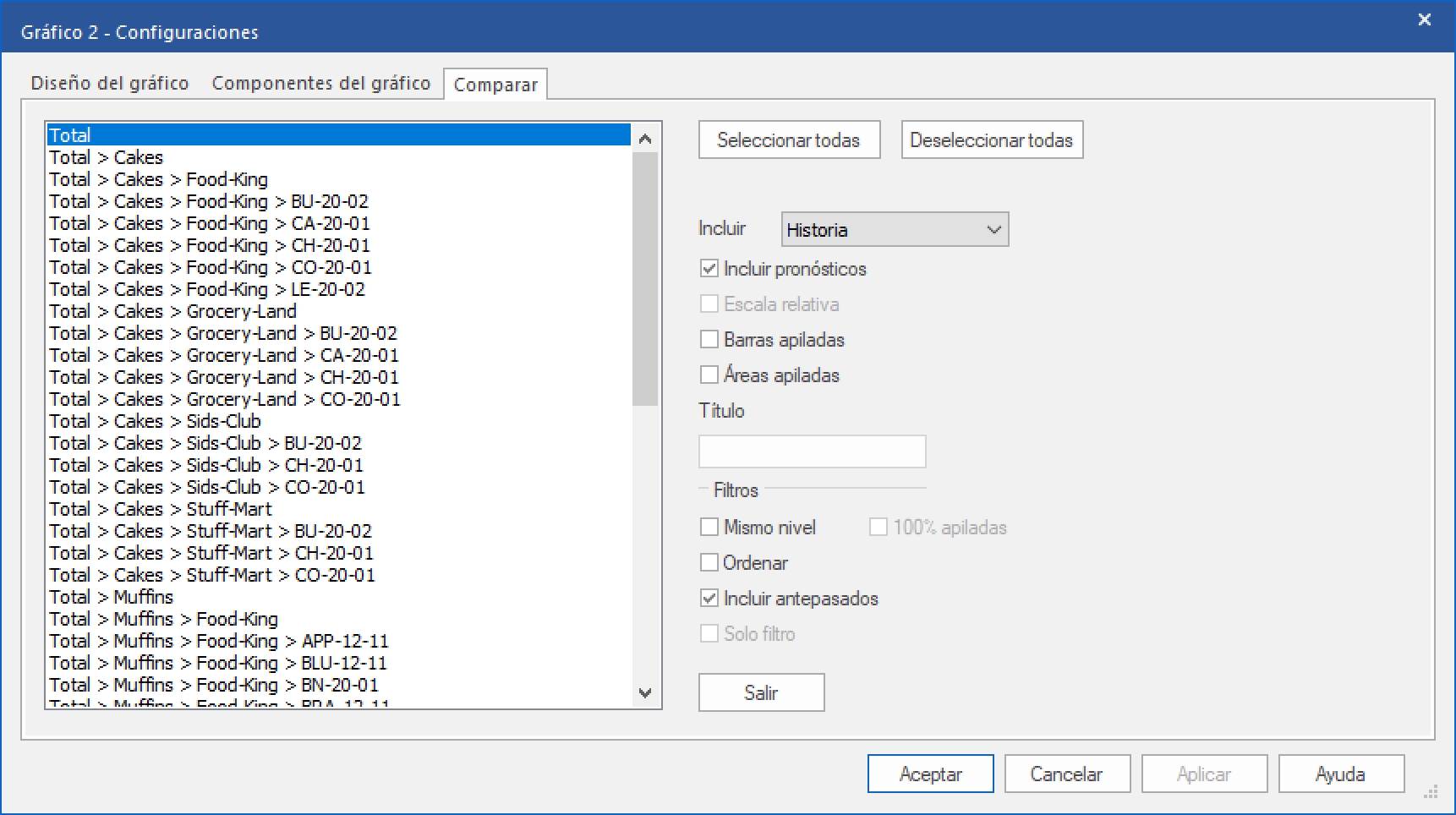
La pestaña de Comparar en la Ventana de Configuraciones te permite seleccionar hasta cinco items para graficar juntos. El gráfico incluirá la historia y/o pronóstico para cada uno de los items seleccionados utilizando líneas (predeterminado), barras o áreas apiladas separadas.
Haz clic en Deseleccionar Todas para borrar las selecciones actuales. Mantén pulsada la tecla [Ctrl] y haz clic en cada uno de los items que se muestran a continuación para resaltarlos:
Total>Cakes>Food-King
Total>Cakes>Grocery-Land
Total>Cakes>Sids-Club
Total>Cakes>Stuff-Mart
En el desplegable de Incluir, selecciona “No” para que nuestro gráfico únicamente muestre los pronósticos y asegúrate de que la opción de Escala Relativa se encuentre desactivada. Haz clic en OK. Tu pantalla se debería de ver como la que se muestra a continuación.
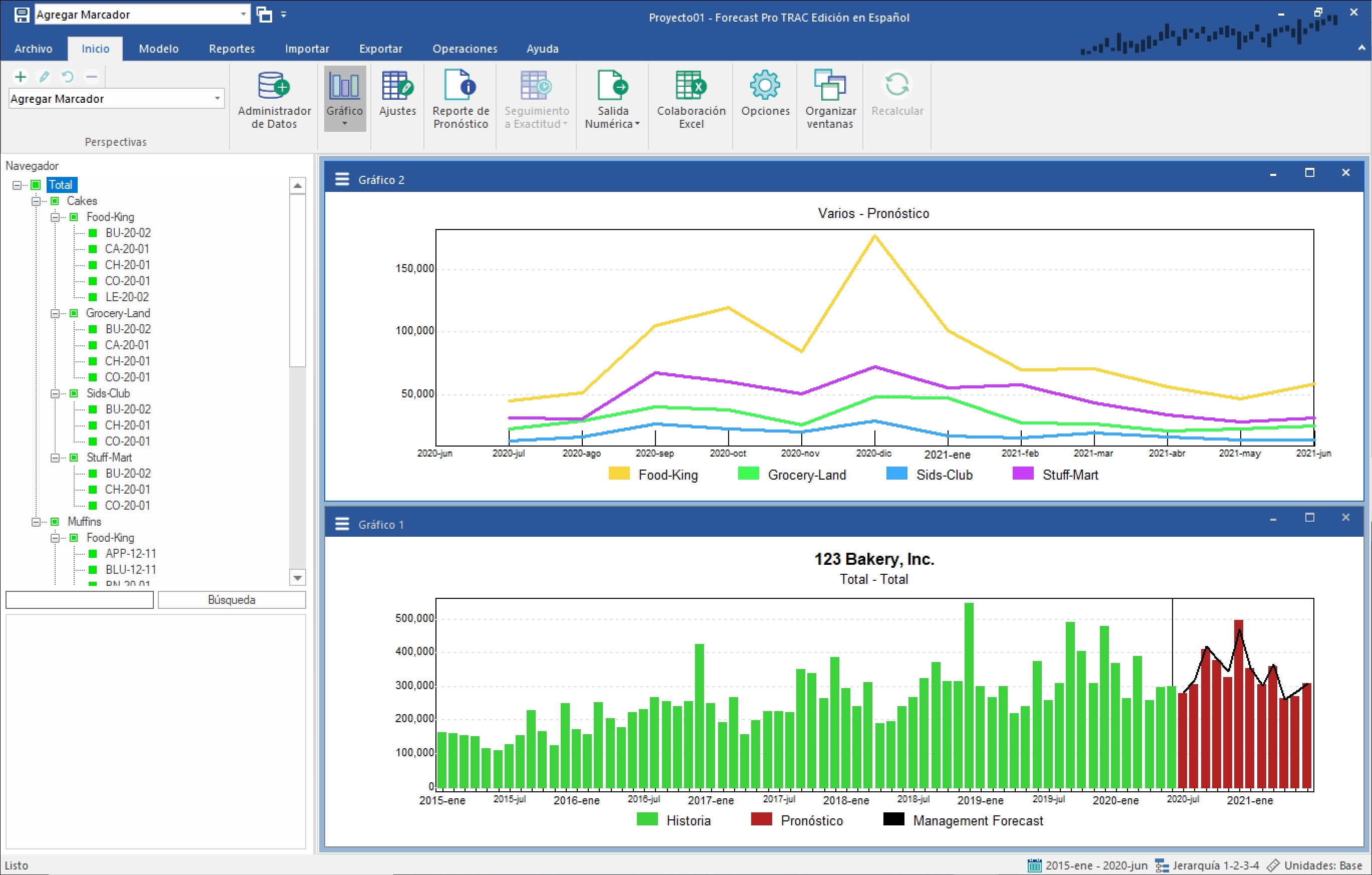
Cierra el Gráfico 1 y haz clic en Organizar Ventanas para maximizar la vista del Gráfico 2. Observa que Food-King es claramente nuestro cliente más grande, seguido de Stuff-Mart, Grocery-Land y Sids-Club.
Supongamos que queremos cambiar la vista a una de barras apiladas. Abre nuevamente las Configuraciones del Gráfico, dirígete a la pestaña de Comparar y activa la opción de Barras Apiladas. Haz clic en OK.
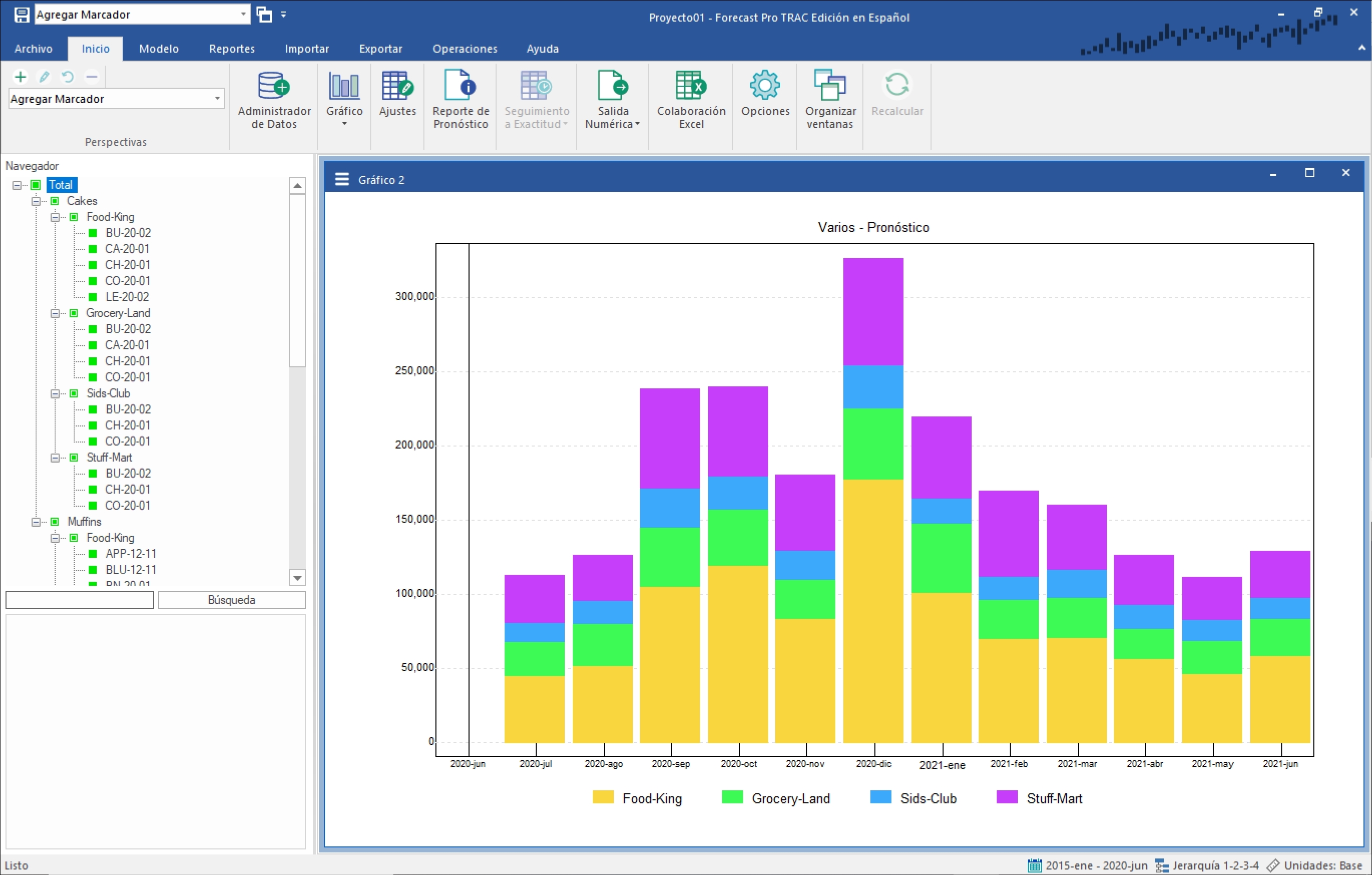
Observa que la altura de cada barra representa el total de ventas de la categoría Cakes (pasteles) para cada periodo pronosticado y que las barras apiladas muestran la contribución relativa de cada cliente a este total.
Vamos a crear una perspectiva para que
podamos restaurar y visualizar fácilmente esta vista del gráfico multi-item. Haz
clic en el ícono de Agregar ( ) en el grupo Perspectivas
localizado del lado izquierdo en la pestaña de Inicio. Introduce el
nombre de “Pronóstico de Cliente” en la sección de Nombre dentro del
cuadro.
) en el grupo Perspectivas
localizado del lado izquierdo en la pestaña de Inicio. Introduce el
nombre de “Pronóstico de Cliente” en la sección de Nombre dentro del
cuadro.
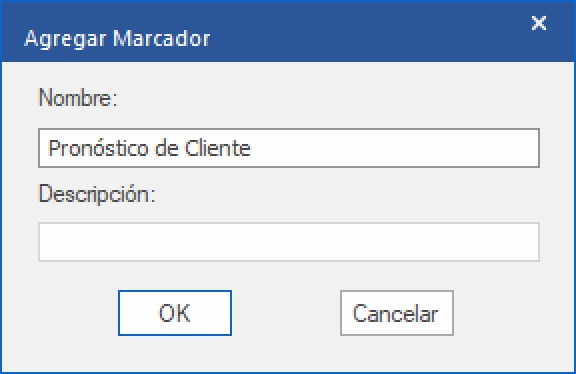
Haz clic en OK. Observa que el desplegable de Perspectivas ahora muestra que estamos visualizando la perspectiva de Pronóstico de Cliente que acabamos de crear.
Haz clic en el ícono del Gráfico para abrir el Gráfico 1 de nuevo. El desplegable de Perspectivas se actualizó a “Perspectivas”, indicando que en este momento no estamos visualizando ninguna perspectiva guardada. Selecciona Pronóstico de Cliente en el desplegable para restaurar la vista del gráfico multi-item que creamos hace unos momentos.
Cierra el programa sin guardar los cambios. Esto concluye la lección Personalizando las Vistas del Gráfico.