

Abre el menú de contexto del Gráfico haciendo clic derecho en la ventana del Gráfico. Selecciona Configuraciones y dirígete a la pestaña de Diseño del Gráfico.
La pestaña de Diseño del Gráfico te permite seleccionar el estilo del gráfico para cada fila, personalizar los colores y grosores de las líneas, especificar si se deben incluir leyendas y/o etiquetas y vincular las selecciones de color a la Ventana de Consenso o Ajustes.
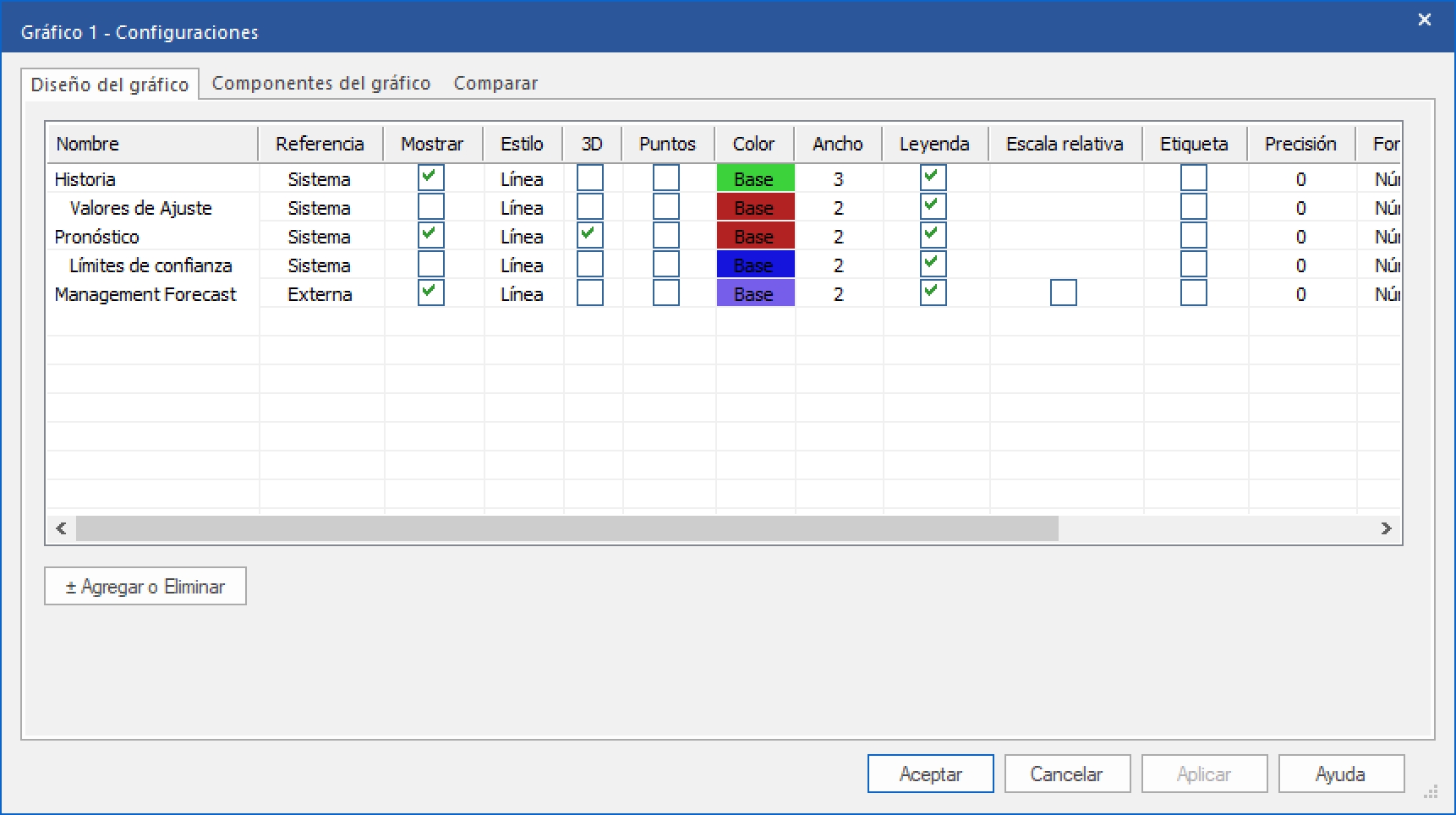
Cambia el estilo de la fila Historia a barra haciendo clic en la selección de estilo actual (Línea) para abrir el control de selección desplegable y después selecciona Barra. Repite el procedimiento para cambiar el Estilo de la fila Pronóstico a barras. Haz clic en el botón de Aplicar para actualizar la vista del Gráfico sin salir de la ventana de Configuraciones del Gráfico.
Cambia el color de Management Forecast haciendo clic en la selección de color actual para abrir el control de selección desplegable y selecciona Personalizado. Se abrirá un cuadro de diálogo de Color. Selecciona el color de tu preferencia y haz clic en OK para cerrar el cuadro. Haz clic en el botón de Aplicar para actualizar el gráfico sin salir de la ventana de Configuraciones del Gráfico.
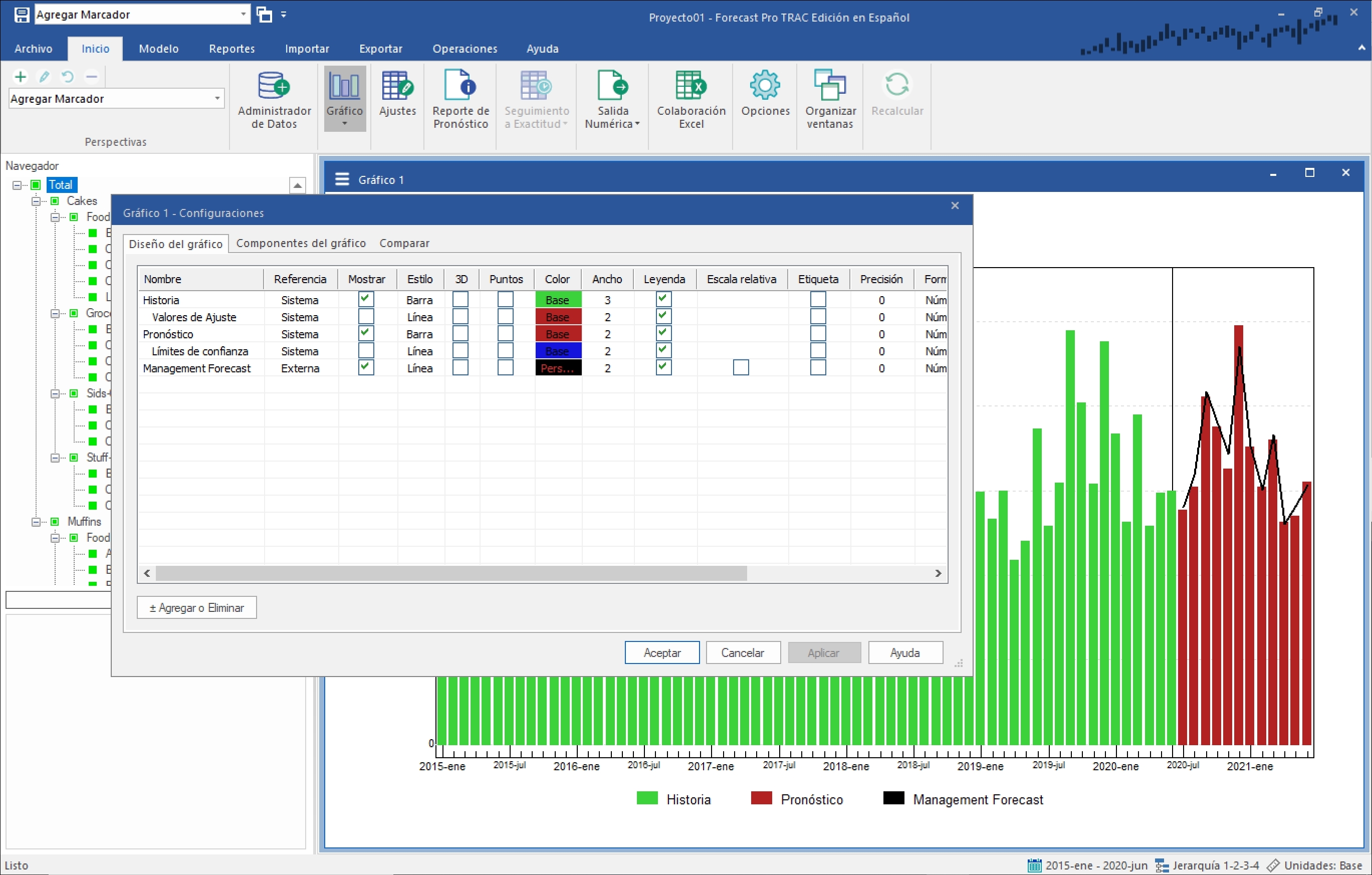
Observa que se encuentra disponible un cuadro para la opción de Escala Relativa para la fila Management Forecast. Si esta opción es activada, Forecast Pro re-escalará la visualización de la fila seleccionada para maximizar el uso del espacio vertical disponible. Por lo tanto, cuando escala relativa es activada, la fila especificada será mostrada en una escala diferente a las otras filas.
Debido a que Historia, Pronósticos, Valores de Ajuste y Límites de Confianza siempre deben de ser visualizados en la misma escala, la opción de Escala Relativa no se encuentra disponible para estas series.
Activa la opción de Escala Relativa para la fila Management Forecast y haz clic en el botón de Aplicar. Observa que la visualización de Management Forecast fue re-escalada. En nuestro ejemplo, mostrar este pronóstico en una escala diferente a la del pronóstico de sistema actual no tiene sentido (dificulta la comparación). Desactiva la opción de Escala Relativa para la fila de Management Forecast y haz clic en Aplicar para restablecer la gráfica utilizando la misma escala que el pronóstico del sistema.
En ocasiones, es útil coordinar el formato entre las vistas del Gráfico y de Ajustes de Pronóstico. Desplázate en la ventana de Configuraciones utilizando la barra de desplazamiento horizontal. En el extremo derecho hay una columna llamada Compartir. Activar la opción de Compartir para una fila vinculará sus selecciones para color, precisión, formato, símbolo de moneda, y compartir para las vistas del Gráfico y de Ajustes de Pronóstico. Esto te permite hacer cambios a las opciones de filas compartidas en cualquiera de las dos vistas y que los cambios aparezcan automáticamente en la otra vista.
Activa la opción de Compartir para la fila de Pronóstico y haz clic en OK para cerrar el cuadro de Configuración del Gráfico y actualizar el gráfico. Haz clic en el ícono de Ajustes en la pestaña de Inicio para abrir la Ventana de Consenso. Haz clic en el ícono de Organizar Ventana para poder visualizar las dos ventanas. Observa que el color que has seleccionado para Pronóstico se utiliza ahora en ambas vistas, la del Gráfico y la de Ajustes.
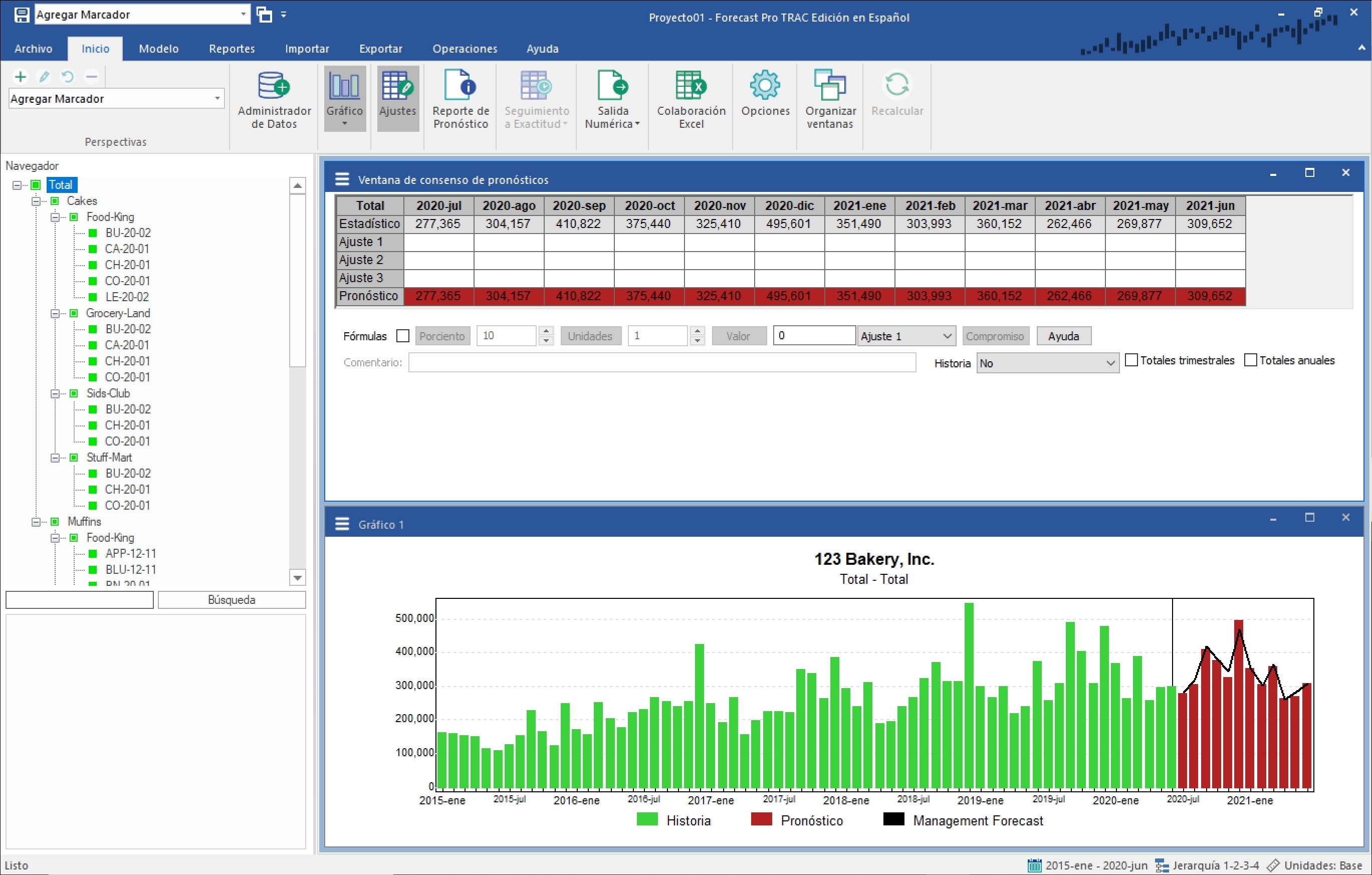
Cierra la Ventana de Consenso con la “X” o haciendo clic en el ícono de Ajustes.
Experimenta con las configuraciones del gráfico hasta que te hayas familiarizado con su operación.