

En esta sección veremos cómo Forecast Pro mantiene tus ajustes cuando cambias unidades de medida o modificas la jerarquía.
Dirígete a la pestaña de Archivo de nuevo y abre el proyecto Tutorial – Conversions part 2. Dirígete a la pestaña de Reportes en el menú de cinta.
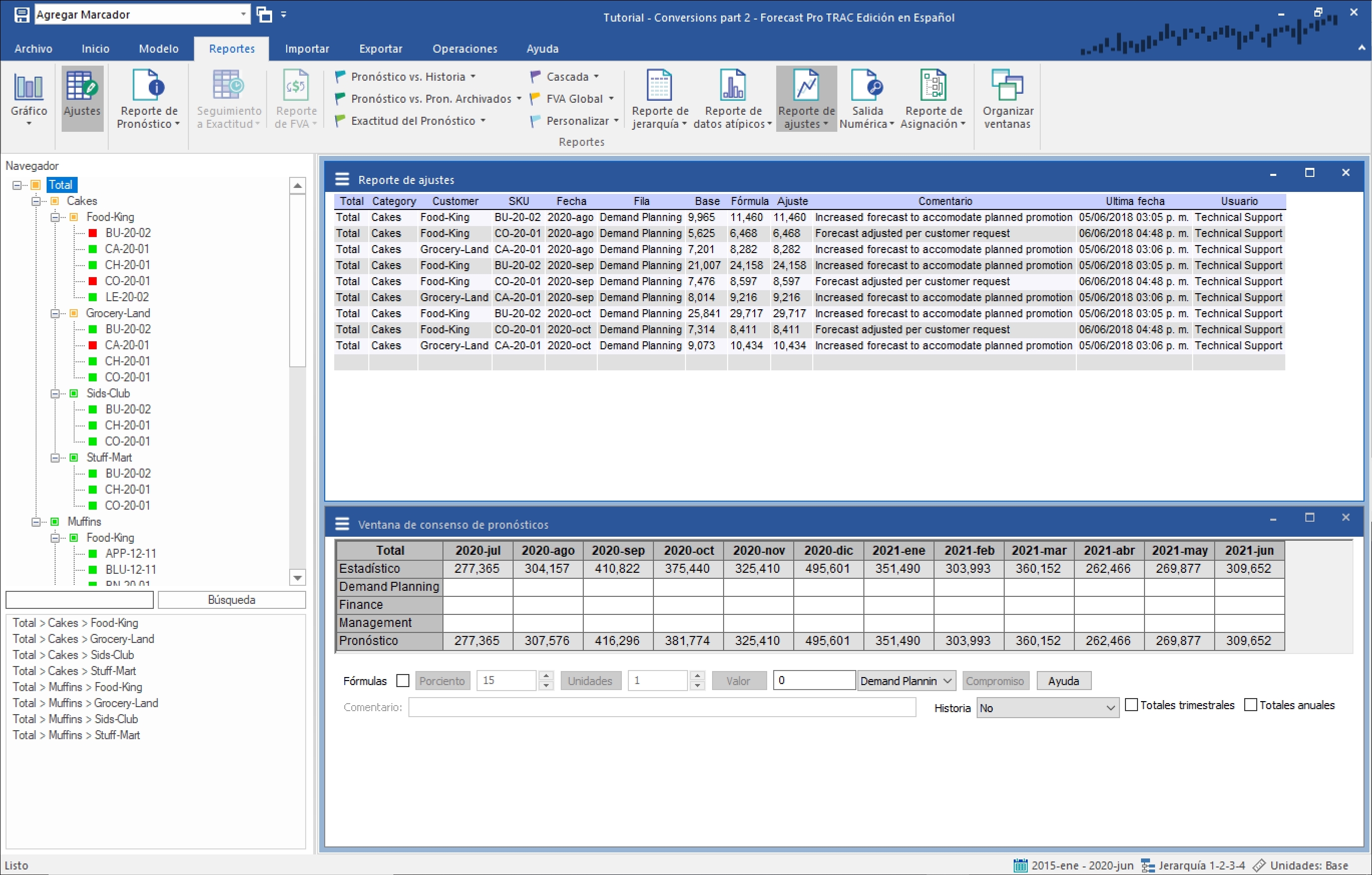
La ventana superior se encuentra mostrando el de Reporte de Ajustes. Esta vista muestra todos los ajustes actuales en el proyecto. El Reporte de Ajustes se puede abrir y cerrar utilizando el ícono de Reporte de Ajustes en la pestaña de Reportes.
Observa que este proyecto se encuentra en el estado predeterminado (es decir, unidades y jerarquía predeterminadas), los pronósticos estadísticos desbloqueados y existen ajustes para tres de los SKUs (lo cual es indicado por los íconos de color rojo a un lado de los SKUs).
La Ventana de Consenso te permite ingresar ajustes y comentarios en celdas específicas dentro de la ventana de ajustes. Nos referimos a estos ajustes como los que aparecen en su lugar.
Cuando cambias unidades y/o alteras la jerarquía, no siempre es posible mantener los ajustes en su lugar. Esto se debe a factores como que el item o grupo que tenían un ajuste en su lugar ya no existen después de que la jerarquía es alterada o a que cambiar unidades puede resultar en una asignación de pronósticos diferente a través de la jerarquía.
Para evitar estos problemas y para asegurarnos de que los pronósticos finales se mantendrán consistentes sin importar la jerarquía o unidades que te encuentres visualizando, Forecast Pro moverá los ajustes en su lugar a una fila de ajustes especial llamada Ajustes Heredados previo a realizar las alteraciones de la jerarquía y/o conversiones.
Dirígete a la pestaña de Operaciones. Selecciona el desplegable de Unidades del lado derecho y selecciona Dollars.
Aparecerá un mensaje de advertencia que te informa que esta acción bloqueará los pronósticos estadísticos y moverá todos los ajustes actuales hacia la fila de ajustes heredados. Haz clic en OK para continuar.
Observa que los ajustes en su lugar han desaparecido, el Reporte de Ajustes ahora se encuentra vacío y hay una fila llamada Ajustes Heredados que contiene los cambios.
Haz clic derecho sobre el Reporte de Ajustes para abrir su menú de contexto y selecciona Configuraciones.
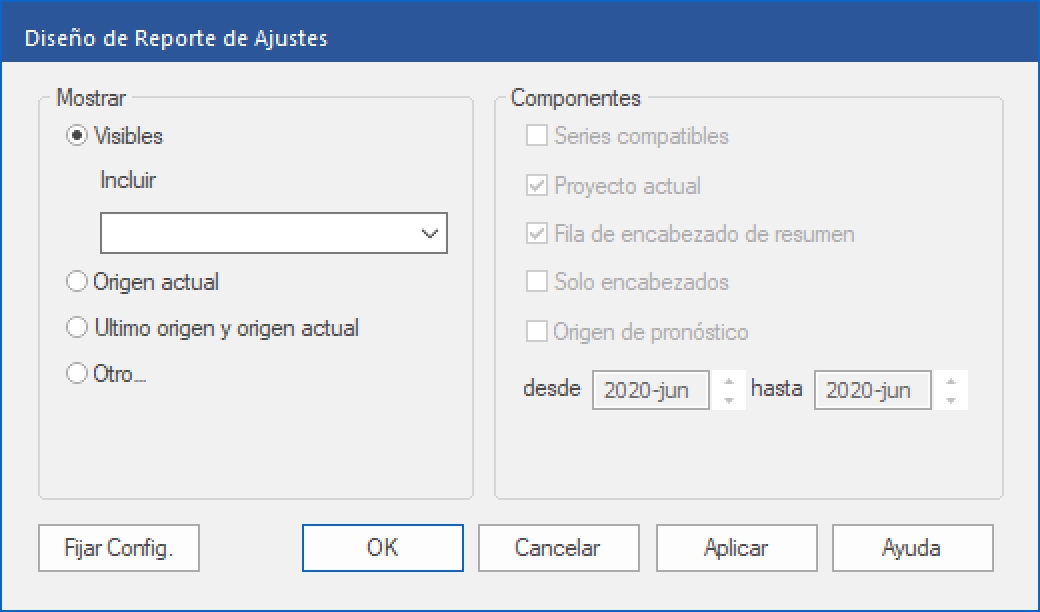
Observa que el Reporte de Ajustes se encuentra configurado para mostrar únicamente los ajustes en su lugar. Debido a que no hay ajustes en su lugar actualmente, el reporte se encuentra vacío.
Selecciona “Origen actual” y haz clic en OK. Esto mostrará todos los ajustes asociados al proyecto actual para el periodo de pronósticos actual.
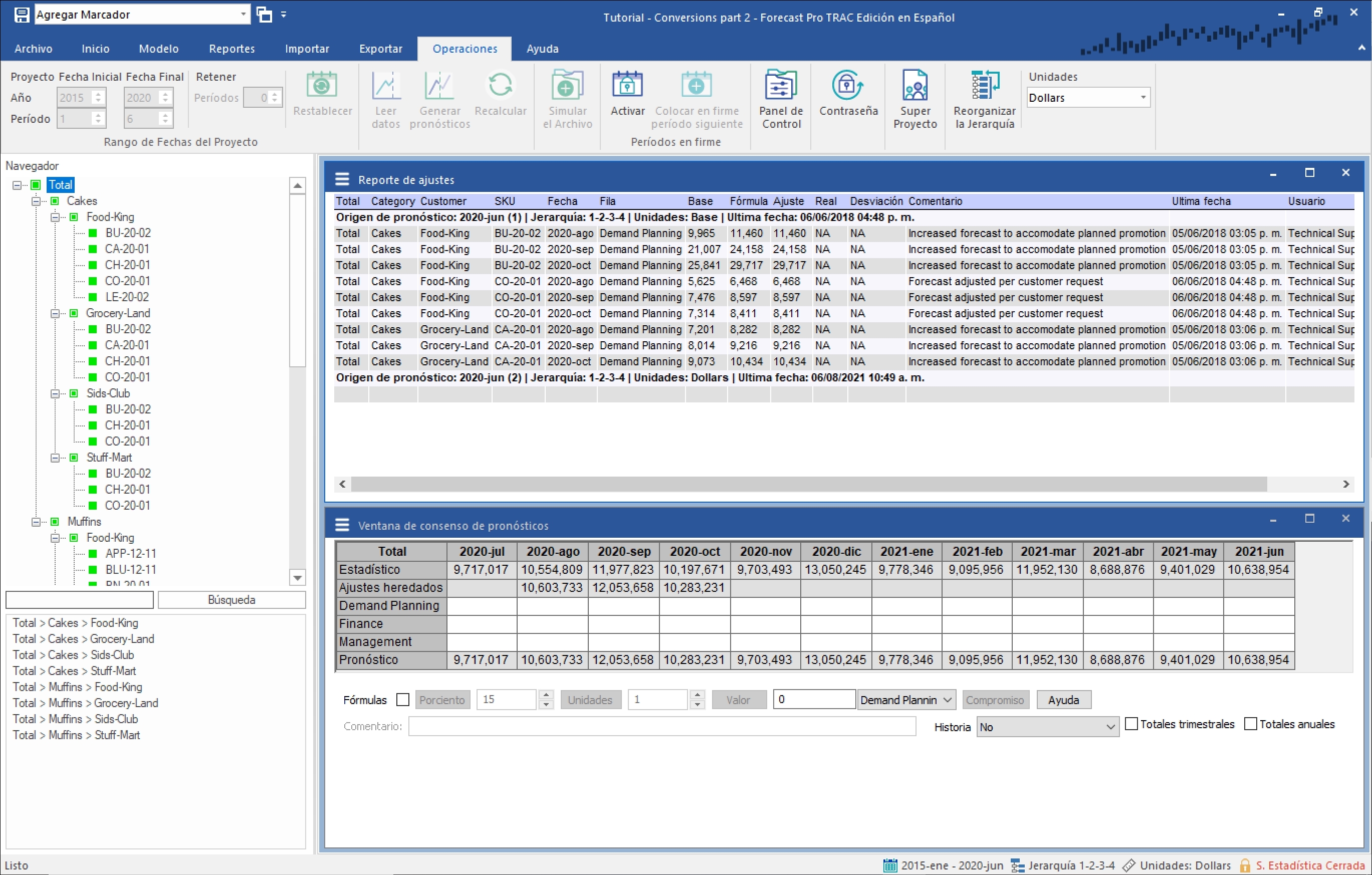
El reporte de arriba muestra dos conjuntos de ajustes. El primero captura los ajustes hechos al estado predeterminado inicial. Su fila de encabezado identifica el origen de pronóstico (es decir, el último punto de datos históricos) como junio 2020, la jerarquía como 1-2-3-4 y las unidades como Base. La fila de encabezado del segundo conjunto identifica el origen de pronóstico como junio 2020, la jerarquía como 1-2-3-4 y las unidades como Dollars.
Selecciona Total en el Navegador. Introduce el valor 14,000,000 dentro de la celda de ajuste de septiembre en la fila de ajuste “Finance” y haz clic en Compromiso. Observa que el Reporte de Ajustes se actualizó para mostrar tu último cambio.
Los ajustes y comentarios introducidos en cada estado (es decir, combinación jerarquía/unidades) son guardados en la base de datos como un “conjunto de ajustes”. Los conjuntos de ajustes pueden ser visualizados en el Reporte de Ajustes, importados y exportados a proyectos y cargados desde el archivo de la base de datos cuando actualices tu proyecto.
Si te es posible, es una buena práctica limitar tus ajustes a un sólo estado. Esto te permite visualizar todos los ajustes en su lugar y simplifica significantemente el proceso de cargar ajustes previamente introducidos cuando actualices tu proyecto.
Cierra Forecast Pro sin guardar los cambios al proyecto Tutorial – Conversions part 2.
Esto concluye la lección Trabajando con Conversiones y Jerarquías Alternativas.