

En nuestro ejemplo actual tenemos una jerarquía de 4 niveles. Como mencionamos anteriormente, debido a que actualmente nos encontramos viendo la jerarquía predeterminada (es decir, la definida en el archivo de datos históricos), la barra de estado muestra la jerarquía como 1-2-3-4.
Selecciona Total>Cakes>Food-King en el Navegador. Esto muestra las ventas totales de pasteles para el cliente Food-King. Los “hijos” (es decir, series de componentes) de este grupo son ventas pasteles a nivel de SKU para Food-King.
¿Qué pasaría si quisiéramos observar o ajustar las ventas totales para un SKU dado a través de los clientes? La jerarquía actual no se encuentra configurada para realizar esto. Para hacer esto, necesitamos reorganizar la jerarquía de manera en que los SKUs aparezcan en el nivel 3 de la jerarquía y los clientes en el nivel 4.
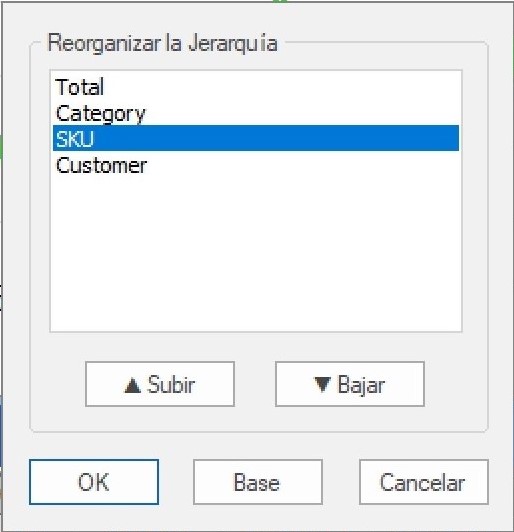
En la pestaña de Operaciones, haz clic en el ícono de Reorganizar la Jerarquía. Selecciona SKU (actualmente cuarto en la lista) y haz clic en Subir para mover SKU a la tercera posición en la lista de atributos y haz clic en OK.
Expande el Navegador en su totalidad y selecciona BU-20-02. Tu pantalla debería de verse como la que se muestra a continuación.
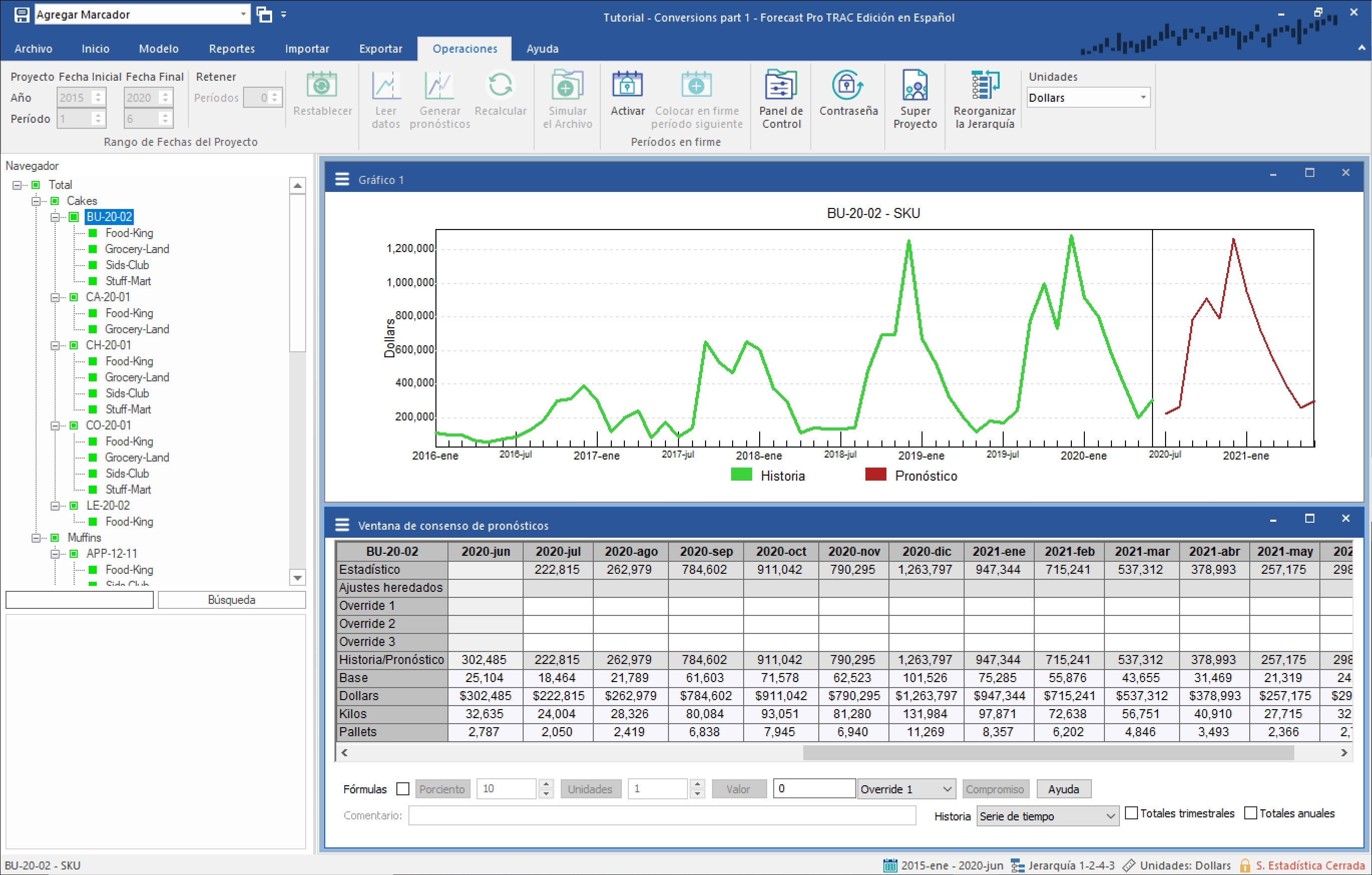
Observa que al mover el nivel de SKU del cuarto al tercer lugar en la lista de atributos, hemos creado una nueva jerarquía que nos permite observar y ajustar las ventas totales por SKU a través de los clientes. La barra de estado muestra la nueva jerarquía como 1-2-4-3 para reflejar el hecho de que movimos el nivel 4 original al tercer nivel de la jerarquía.
Experimenta con las opciones de ajuste de jerarquía y conversiones hasta que te familiarices con su operación. Dirígete a la pestaña de Archivo y cierra el proyecto. Cuando se te pregunte, no guardes los cambios para Tutorial –Conversions - part 1.