

Inicia Forecast Pro y abre el proyecto Tutorial - Customizing Events. En este ejercicio modelaremos ventas semanales de cerveza para una marca que maneja distintas opciones de empaque.
Cierra la Ventana de Consenso y haz clic en el ícono de Reporte de Pronóstico en la pestaña de Inicio para abrir la vista del reporte. Selecciona Cans>C-6 en el Navegador, dirígete a la pestaña de Modelo y haz clic en cualquiera de los íconos de Modelo de Componente para abrir la ventana de Configuración de Modelo de Componentes. Haz clic en Aplicar para crear el modelo inicial. Tu pantalla se debería de ver como la que se muestra a continuación.
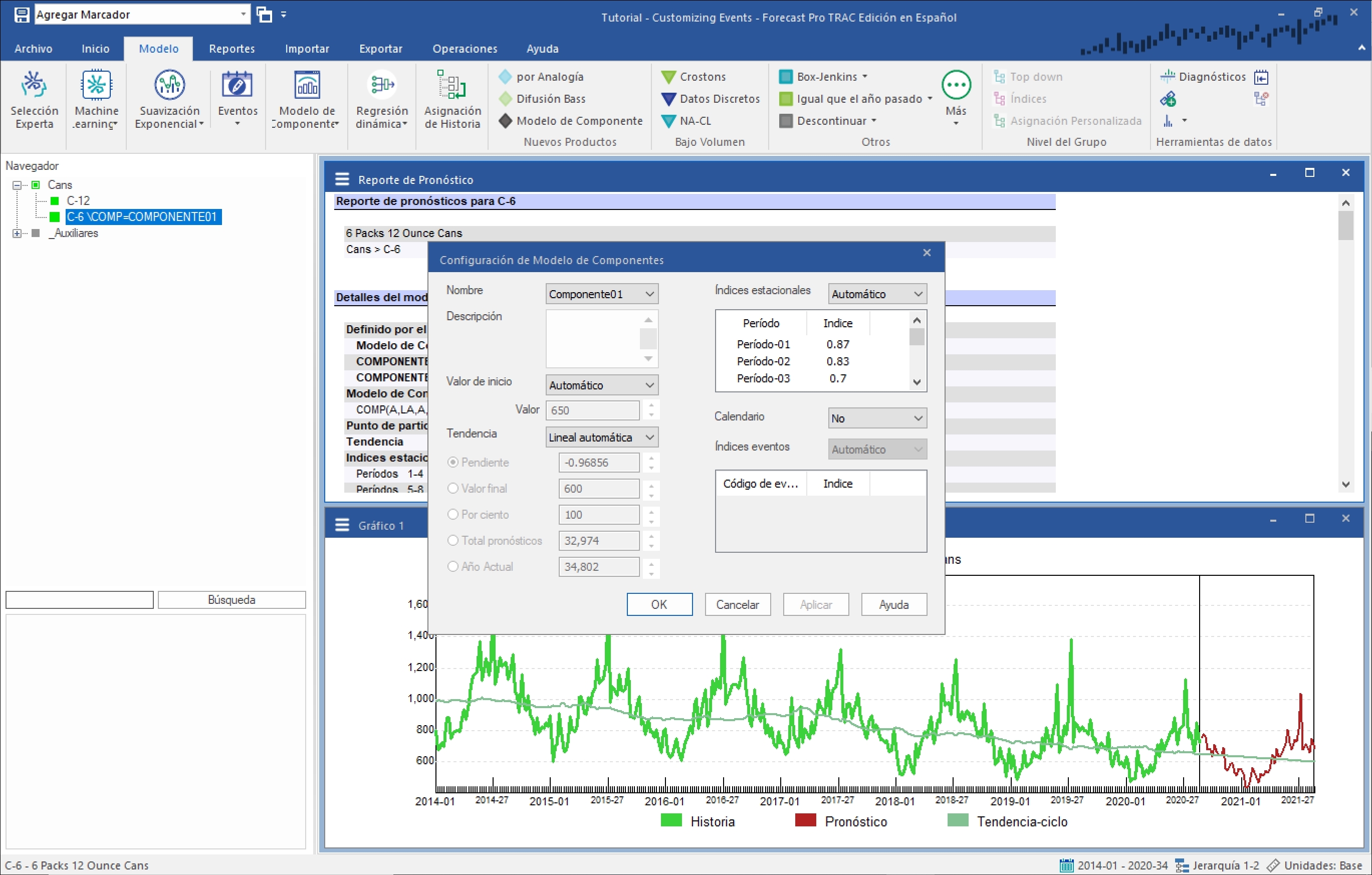
Observa que el modelo de componentes inicial utiliza Valor de inicio, Tendencia e Índices Estacionales automáticos. Observa también que debido a que no existe un calendario de eventos especificado, no hay ningún código de evento.
En el ejemplo de modelo de eventos del tutorial Construyendo Modelos de Eventos demostramos que los pronósticos para estos datos pueden ser mejorados al utilizar un modelo de eventos para capturar la ubicación de los festivos de verano en el calendario. En esta lección utilizaremos índices de eventos en el modelo de componentes para capturar el impacto de los festivos de verano, y también para capturar el impacto esperado de City Fest, un nuevo festival de verano que se encuentra programado para la semana 41 de 2020.
Abre el desplegable de Calendario, selecciona _Holidays and Festivals y haz clic en Aplicar.
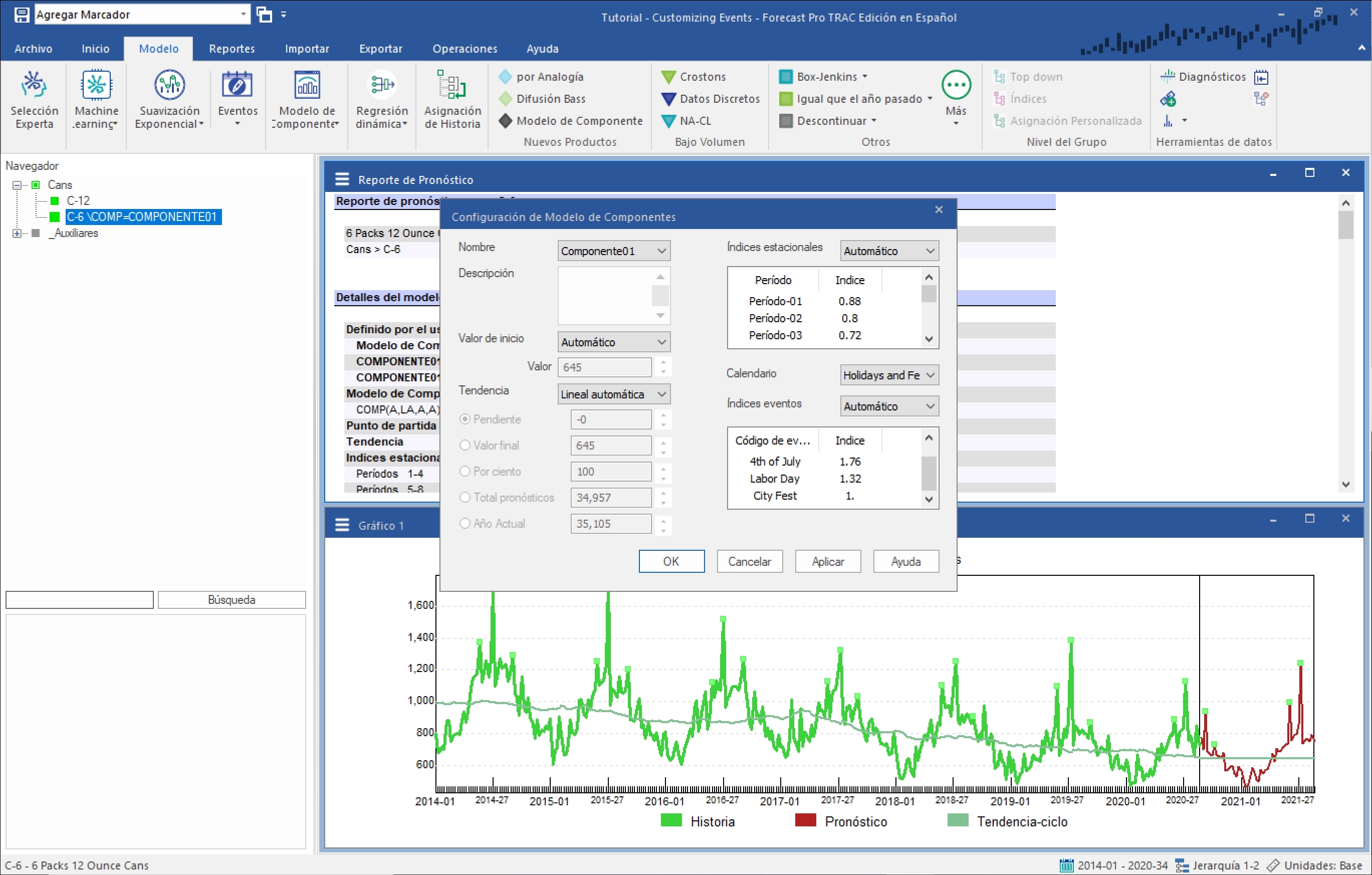
Cuando especificas un calendario de eventos, el modelo de componentes construirá de nuevo todos los componentes generados de manera automática para reflejar los eventos. En nuestro ejemplo, el valor de inicio, los índices de tendencia y estacionalidad fueron añadidos al modelo.
El modo de Índices de Eventos actualmente se encuentra en Automático. Por lo tanto, el programa ha estimado los índices de eventos desde los datos históricos. Debido a que City Fest nunca ha ocurrido, su índice ha sido establecido en 1.
Digamos que nuestra investigación de mercado nos hace creer que el evento de City Fest hará que la venta de cervezas aumente un 20%. Por lo tanto, nos gustaría establecer el índice de City Fest en 1.2 en lugar de 1. Para hacer esto, utilizaremos un enfoque de eventos personalizado en lugar de uno automático.
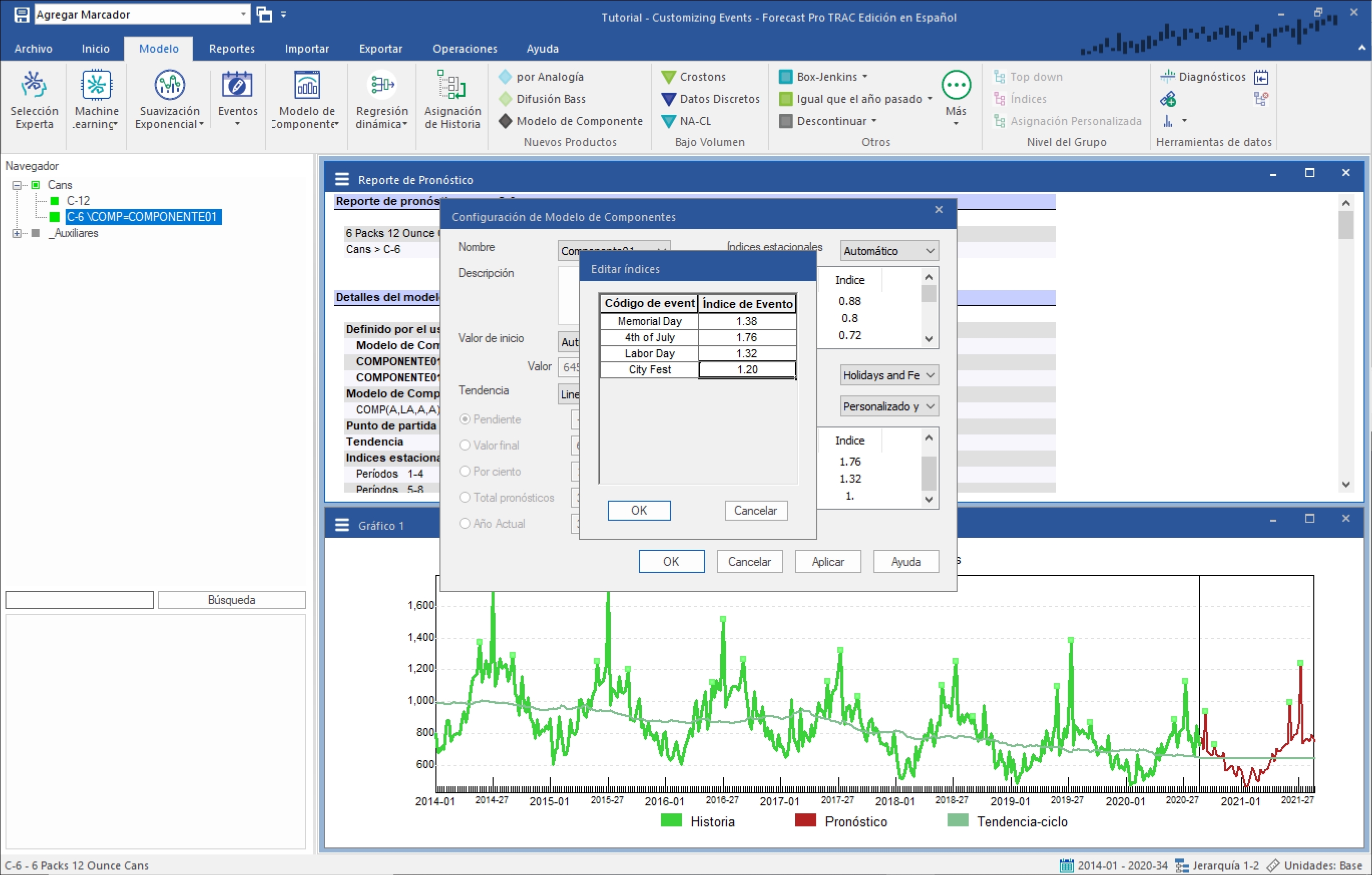
Abre el desplegable de Índices de Eventos y selecciona Personalizado y Multiplicativo. Un cuadro de diálogo aparecerá, permitiéndote introducir índices personalizados. Cambia el índice de City Fest de 1.00 a 1.20 y deja los demás índices en los valores actuales. Haz clic en OK y cierra el cuadro de diálogo de Editar Índices y haz clic en Aplicar para aceptar el modelo nuevo. Observa que el nuevo índice para City Fest se actualizó y está siendo utilizado.
Experimenta con las opciones que se encuentran en el cuadro de Configuración de Modelo de Componentes hasta que te familiarices con su operación y después cierra Forecast Pro sin guardar los cambios hechos al proyecto.