

Inicia Forecast Pro, selecciona Abrir y selecciona el proyecto Tutorial - Updating - June 2020. Aparecerá la ventana que se muestra a continuación.
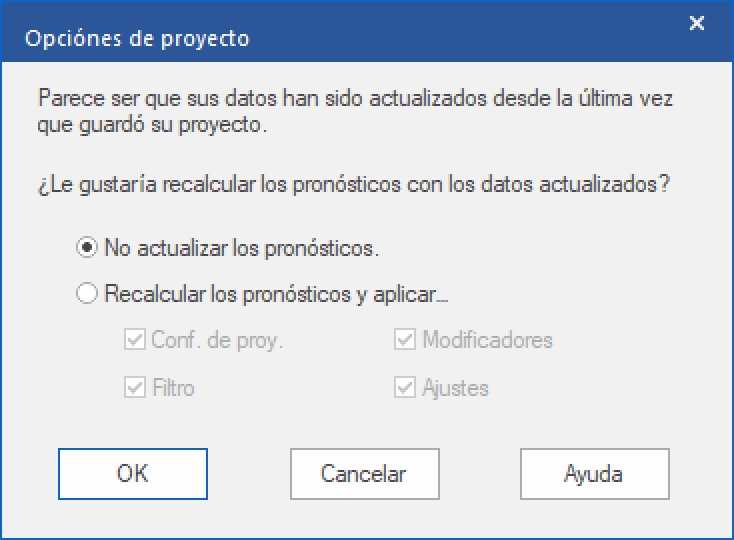
Forecast Pro ha detectado que el proyecto de pronóstico Tutorial – Updating - June 2020 y el archivo de datos 123 Bakery.xlsx no se encuentran sincronizados. El programa te proporciona dos opciones.
Si seleccionas “No actualizar los pronósticos”, Forecast Pro abrirá el proyecto y restablecerá la sesión de pronósticos como se encontraba cuando fue guardada el mes pasado. No leerá los datos nuevos. No actualizará los pronósticos.
Selecciona “No actualizar los pronósticos” y haz clic en OK para aceptar esta acción. Observa que los datos históricos terminan en mayo 2020 y que el primer periodo de pronóstico es junio 2020.
Dirígete a la pestaña de Archivo y abre el proyecto Tutorial – Updating - June 2020 de nuevo. El archivo de datos y proyecto siguen sin sincronizarse así que la ventana aparecerá de nuevo.
Si ahora seleccionamos “Recalcular los pronósticos y aplicar…”, Forecast Pro leerá los datos actualizados, generará nuevos pronósticos (y si tú lo indicas) restaurará la Configuración del proyecto, Filtro del Navegador, Modificadores de pronóstico y Ajustes.
Selecciona “Recalcular los pronósticos y aplicar…” y haz clic en OK. Expande el Navegador y selecciona Total>Muffins>Food-King>BU-20-02. En la pestaña de Inicio, haz clic en el ícono del Gráfico y de Ajustes para abrir sus vistas. Cierra el Reporte de Pronóstico y haz clic en Organizar Ventanas para acomodar las ventanas.
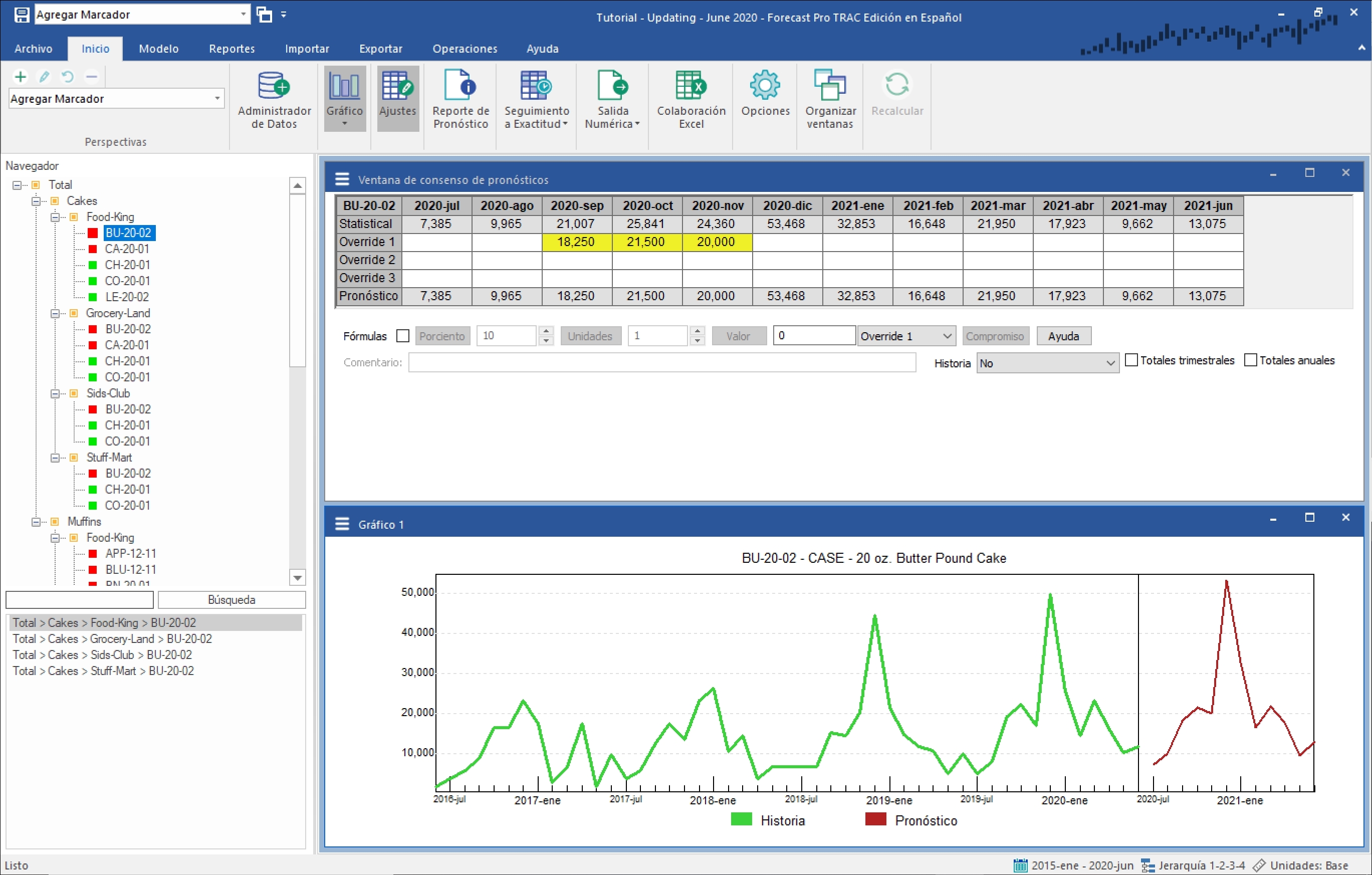
Observa que los datos históricos ahora terminan en junio 2020 y que el primer periodo de pronóstico es julio 2020. Observa también que Forecast Pro restauró el Filtro del Navegador, Modificadores de pronóstico y los Ajustes correctamente para reflejar las fechas nuevas.
En este punto hemos generado un nuevo pronóstico. Guardemos este proyecto utilizando un nombre diferente para que podamos conservar el proyecto Tutorial – Updating - June 2020 y nuestros pronósticos nuevos de julio. Dirígete a la pestaña de Archivo, haz clic en Guardar Como y nombra el proyecto Tutorial- Updating - Julio 2020.>
Haz clic en la flecha a la derecha para continuar al Paso 3.