

Muy frecuentemente las hojas de cálculo creadas para utilizar en Forecast Pro son producto de una base de datos corporativa o un sistema ERP. En ocasiones, esto resulta en que el usuario tiene un control limitado sobre el formato de esas hojas de cálculo y cómo utilizan ceros y celdas en blanco. Para adaptarse a esto, Forecast Pro proporciona una variedad de opciones que te permiten controlar la manera en que se interpretan las hojas de cálculo cuando son leídas dentro de un proyecto de Forecast Pro.
En esta sección veremos cómo funcionan algunas de estas opciones.
Inicia Forecast Pro. En la página de inicio, haz clic en “Proyecto Nuevo”. Desde la pestaña de Inicio, haz clic en el ícono del Administrador de Datos para abrirlo.
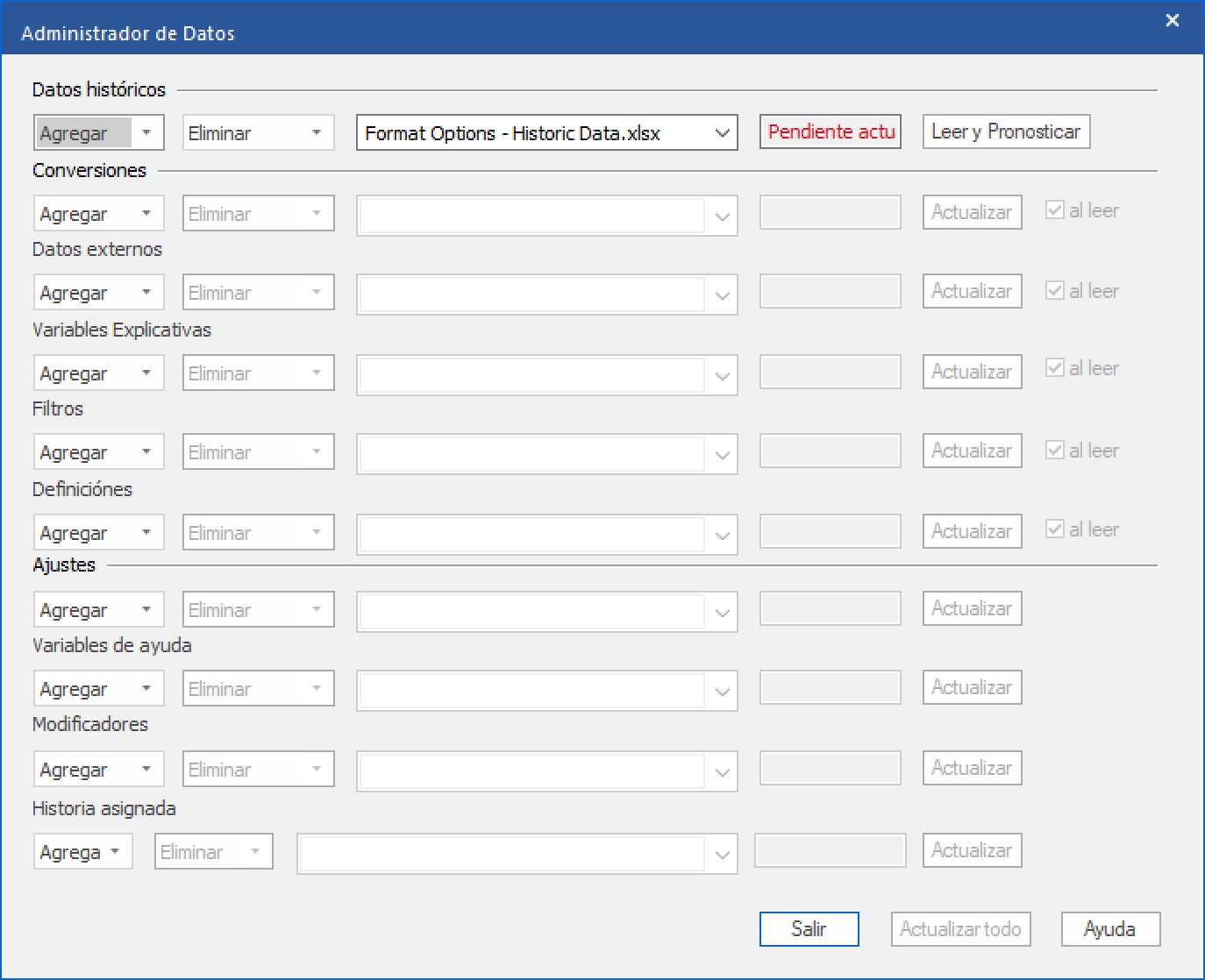
Haz clic en el desplegable de Agregar en la fila de Datos Históricos, selecciona Excel y selecciona Format Options – Historic Data.xlsx para añadirlo a la fila de Datos Históricos. Haz clic en Leer y Pronosticar y después en Salir para cerrar el Administrador de Datos.
Haz clic derecho en el Navegador para abrir su menú de contexto. Selecciona Expandir todo para expandir el Navegador en su totalidad. Selecciona Total>SKU02. Desde la pestaña de Inicio, haz clic en el ícono de Opciones para abrir su ventana. Dirígete a la pestaña de Formatos.
Tu pantalla se debería de ver como la que se muestra a continuación.
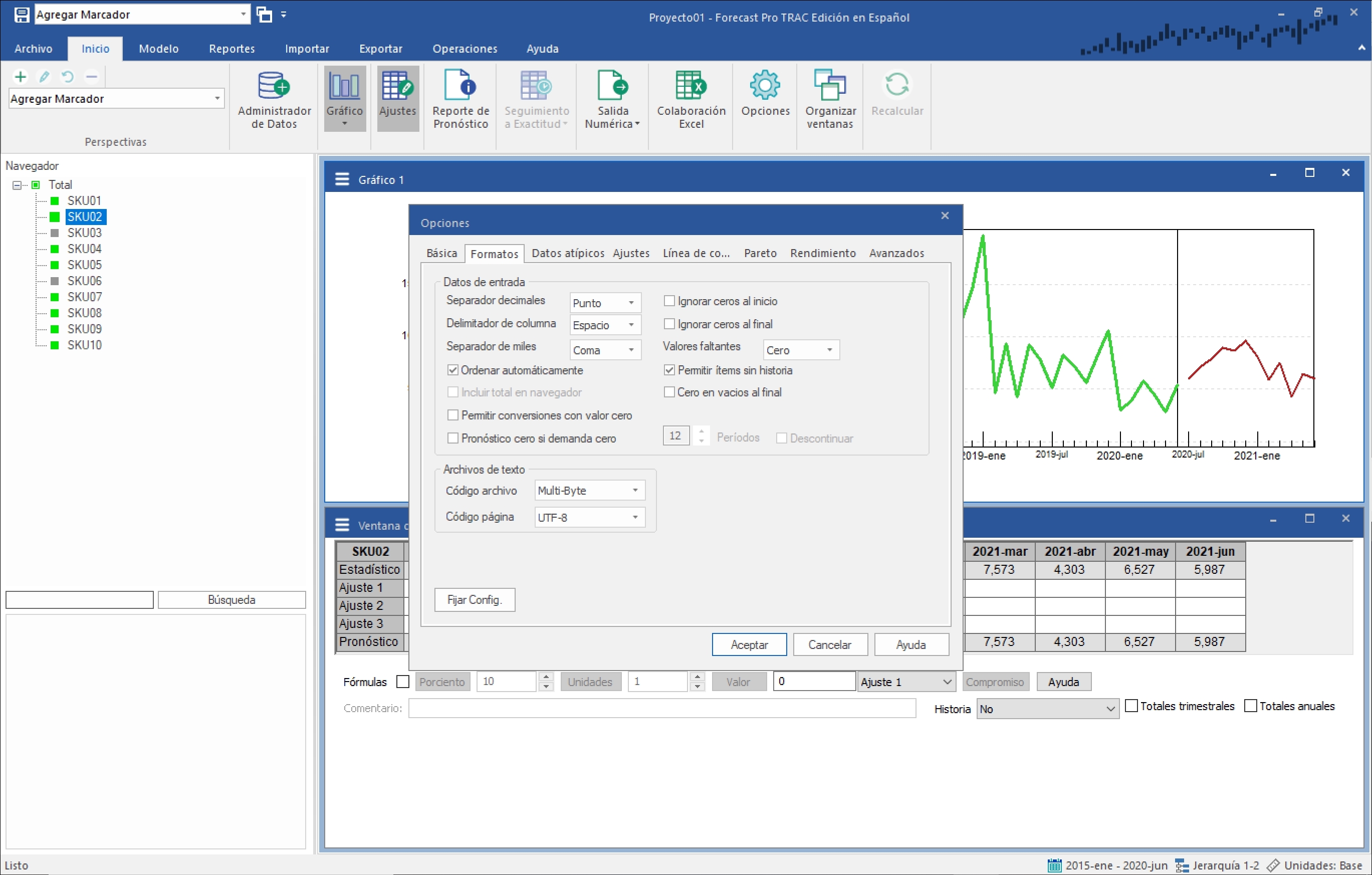
Todas las opciones de esta pestaña son explicadas detalladamente en el Manual de Referencia de Forecast Pro Manual de Referencia de Forecast Pro y el sistema de Ayuda. Analizaremos algunas de las que tienen un impacto sobre cómo se leen los datos dentro del programa. Asegúrate de que tus configuraciones sean iguales a las que se muestran arriba—con las opciones de ignorar ceros al inicio e ignorar ceros al final desactivados—y haz clic en OK.
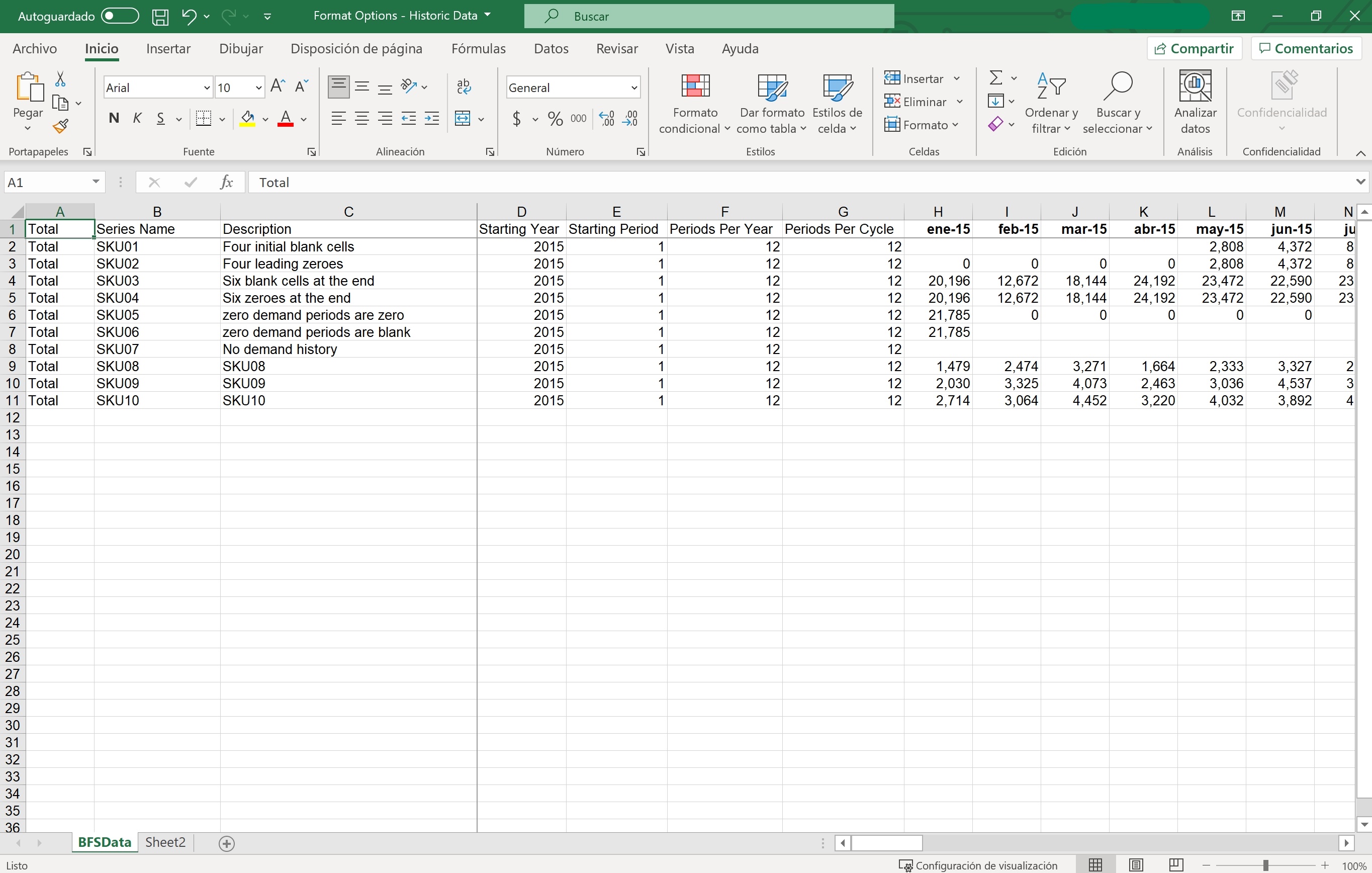
Abre Format Options - Historic Data.xlsx en Excel. (La ubicación predeterminada de todos los archivos de entrada muestra históricos y opcionales es Forecast Pro\Forecast Pro TRAC v7\Input en tu carpeta de Documentos Públicos). Este es el archivo que acabamos de leer dentro de Forecast Pro.
Ahora vamos a analizar cómo algunas de las opciones de Formatos impactan la manera en la que los datos son leídos dentro de Forecast Pro.
Dirige tu atención a SKU01 y SKU02. La historia de la demanda en Excel se ve bastante similar, sin embargo, las primeras cuatro celdas de datos (columnas H, I, J y K) están en blanco para SKU01 y contienen ceros para SKU02. Observa que en Forecast Pro, SKU01 inicia en Mayo 2015—Forecast Pro trató las celdas en blanco al inicio de la serie como marcadores de posición (los datos aún no inician). Observa que en Forecast Pro, SKU02 inicia en Enero 2015—Forecast Pro trató los ceros iniciales como puntos de datos (el producto se encontraba disponible, pero no hubo ventas).
Ignorar ceros al inicio: Si tu hoja de datos utiliza ceros al inicio para rellenar las celdas anteriores al primer periodo de la demanda real, entonces la opción de Ignorar ceros al inicio te será de gran importancia. En nuestro ejemplo, si Ignorar ceros al inicio se hubiera encontrado activo los cuatro ceros que se encuentran al inicio de los datos en SKU02 hubieran sido ignorados, y el periodo de inicio hubiera sido Mayo 2015. Observa que SKU01 siempre iniciará en Mayo 2015 sin importar si la opción de Ignorar ceros al inicio se encuentra activa o no. Esta es la razón por la que utilizar las celdas en blanco para rellenar las celdas anteriores al primer punto de datos es la práctica recomendada.
Dirige tu atención a SKU03 y SKU04. La historia de la demanda en Excel se ve bastante similar con la excepción de que las últimas seis celdas de datos (columna BP, BQ, BR, BS, BT y BU) están en blanco para SKU03 y contienen ceros para SKU04. Observa que en Forecast Pro, SKU03 se encuentra marcado como un item descontinuado y no es pronosticado Esto se debe a que SKU03 no contiene datos para la fecha de término global del proyecto (Junio 2020). Observa que Forecast Pro no ha descontinuado SKU04. Está tratando los ceros como observaciones de la demanda válidas (el producto se encontraba disponible, pero no hubo ventas).
Ignorar ceros al final: Si tus hojas de cálculo contienen items descontinuados y utiliza ceros durante los periodos descontinuados (en lugar de celdas en blanco), entonces la opción de Ignorar ceros al final te será de gran importancia. En nuestro ejemplo, si Ignorar ceros al final se hubiera encontrado activo, entonces los seis últimos ceros en SKU04 hubieran sido ignorados y el item hubiera sido tratado como descontinuado. Observa que Forecast Pro tratará a SKU03 como descontinuado sin importar si la opción de Ignorar ceros al final se encuentra activa o no. Esta es la razón por la que utilizar celdas en blanco para indicar cuando una serie es descontinuada es la práctica recomendada.
Dirige tu atención a SKU05 y SKU06. Los datos representan productos que se venden en su mayoría durante los meses de invierno y tienen muchos periodos de la demanda en cero. SKU05 utiliza ceros para los periodos con demanda de cero y SKU06 utiliza celdas en blanco. Observa que Forecast Pro se encuentra leyendo SKU05 de manera correcta y que, al contrario, SKU06 está siendo marcado como un item descontinuado debido a que no tiene datos en la fecha de término global del proyecto (Junio 2020).
Valores faltantes y Ceros en vacíos al final: Si tu hoja de cálculo contiene periodos con demanda cero y utiliza celdas en blanco (en lugar de ceros), entonces las opciones de Valores faltantes y Ceros en vacíos al final te serán de gran importancia. Forecast Pro utiliza la opción de Valores Faltantes para determinar cómo tratar a las celdas en blanco que aparecen entre celdas que contienen datos (por ejemplo, columnas I, J, K, L, M y N en SKU06). Para SKU06 queremos interpretar estos puntos de datos “faltantes” como ceros (lo cual es la configuración predeterminada). SKU06 también tiene celdas en blanco en las columnas BR, BS, BT y BU. Si la opción de Ceros en vacíos al final no se encuentra activa (predeterminado), entonces SKU06 será tratado como descontinuado en Marzo 2020 y no será pronosticado. Si la opción de Ceros en vacíos al final se encuentra activa, entonces las cuatro celdas en blanco al final anteriores a la fecha de término global serán establecidas en cero y SKU06 terminará en Junio 2020, será tratado como un item activo y será pronosticado. Por lo general, introducir manualmente ceros en periodos con demanda cero será menos dependiente de las configuraciones del programa y es la práctica recomendada.
Dirige tu atención a SKU07. No tiene demanda histórica. Forecast Pro la incluye en el Navegador y la selección experta generó sus pronósticos de cero. Si quisieras, podrías elegir un método de pronósticos para SKU07 o ajustar manualmente el pronóstico generado automáticamente en la Ventana de Consenso.
Permitir Items sin Historia: Cuando la opción Permitir Items sin Historia se encuentra activa (predeterminado), Forecast Pro incluirá items sin historia de la demanda en el Navegador y te permitirá pronosticarlos. Si la opción se encuentra desactivada, los items sin demanda histórica serán omitidos y no aparecerán en el Navegador.
Experimenta con las opciones de la pestaña Formatos de menú de Opciones hasta que te familiarices con su operación. Cuando termines, cierra Forecast Pro.