

Abre 123 Bakery - Historic Data.xlsx en Excel.
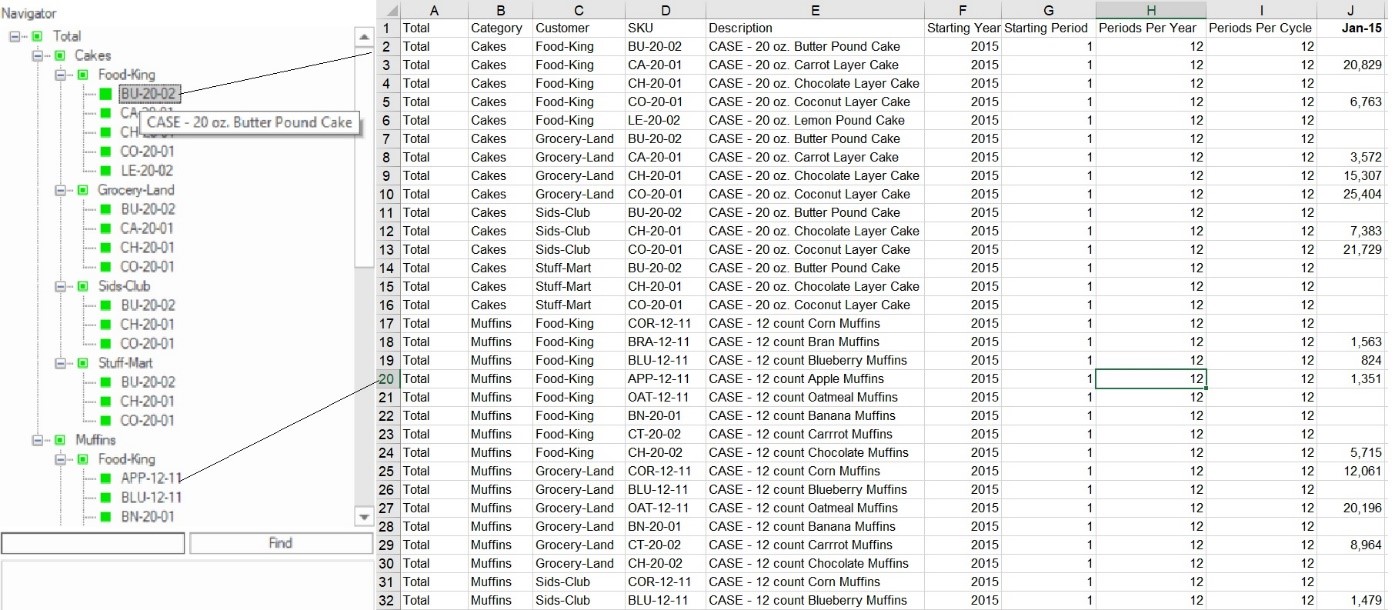
Observa que los datos históricos se encuentran en la primera hoja de cálculo del libro de Excel. Forecast Pro asume que los datos siempre se encuentran en la primera hoja de cálculo del libro, a menos que se especifique utilizar alguna otra hoja de cálculo dentro del libro. Esto se puede hacer al nombrar la hoja que desees utilizar “BFSData”.
La fila 1 de la hoja de cálculo se utiliza para los encabezados de las columnas. La palabra clave “description” debe ser utilizada como el nombre de la columna de descripción. Las demás celdas dentro de la fila 1 son ignoradas por Forecast Pro. Puedes utilizarlas para los títulos, información del calendario, etc.
Las filas subsecuentes contienen los datos para cada item del nivel más bajo que se pronosticará. Observa que los datos a nivel de grupo NO se incluyen en la hoja de cálculo. Los datos a nivel de grupo son creados por Forecast Pro cuando se leen los datos de los items del nivel más bajo.
Las columnas en 123 Bakery - Historic Data.xlsx son estructuradas como se muestra a continuación:
A-D Atributos en la jerarquía definida. Cuando se leen los datos en Forecast Pro, los atributos definen los nombres de los items y la jerarquía que se muestra en el Navegador. Por ejemplo, el primer item (fila 2) se identificará como Total>Cakes>Food-King>BU-20-02. Existe una descripción más detallada de los atributos en el Manual de Referencia de Forecast Pro.
E Descripción de la variable. Esta columna debe de ser nombrada Description.
F Año de Inicio. Este campo debe de ser un número entero. Los datos del archivo Bakery inician en 2015 para todas las filas de datos.
G Periodo de Inicio. Este campo debe de ser un número entero. Los datos del Archivo Bakery inician en Enero, así que en esta columna todas las filas contienen “1”.
H Periodos por Año. Este campo debe de ser un número entero. Debido a que los datos del archivo Bakery son mensuales, todas las filas contienen “12”.
I Periodos por Ciclo. La duración del patrón estacional. Este campo debe de ser un número entero. Para datos mensuales y semanales, generalmente este campo es igual al de Periodos por Año.
J-BW Valores de los Datos Históricos de Enero 2015 hasta Junio 2020. La columna J contiene el primer punto de datos en la serie que corresponde a Enero 2015, basado en los valores de las columnas F y G (no el nombre de la columna en J1). Cada fila representa las series de datos históricos del item descrito por los atributos en las columnas A-D. Por ejemplo, las venas para Total>Cakes>Food-King>CA-20-01 fueron iguales a 20,829 en Enero 2015.
Cuando Forecast Pro lee una hoja de cálculo utiliza el año de inicio, periodo de inicio y la presencia de datos históricos para determinar cuándo inicia cada item del nivel más bajo. Observa que 123 Bakery - Historic Data.xlsx utiliza el mismo año de inicio y periodo de inicio para todos los items del nivel más bajo y después utiliza las celdas en blanco para ajustar los items que no inician en Enero 2015.Esta no es la única forma en la que puedes establecer las fechas de inicio para cada serie, pero es lo recomendado cuando se utilizan hojas de cálculo.
Cuando Forecast Pro lee los datos determina el último periodo que contiene datos para cualquier item y lo utiliza como la fecha de término global para el proyecto. En nuestro ejemplo, Junio 2020 (columna BW) sería la fecha de término global. Si hay datos disponibles para un item dado en la fecha de término global, entonces ese item se considerará activo y será pronosticado. Si no hay datos disponibles para un item dado en la fecha de término global, entonces ese item se considerará descontinuado y no será pronosticado. En nuestro ejemplo, existen datos disponibles para todos los items del nivel más bajo en Junio 2020 y, por lo tanto, todos los items serán considerados como activos.
Existe una gran diferencia entre que un producto no se encuentre disponible (por ejemplo, el producto no ha sido lanzado o fue descontinuado) y que un producto se encuentre disponible, pero tenga demanda de cero en un periodo dado (por ejemplo, el producto se encontraba disponible–pero no vendimos nada). Por lo tanto, es muy importante que entiendas cómo Forecast Pro interpreta las celdas en blanco y las celdas que contienen cero cuando te encuentres configurando tus datos.
En la siguiente sección exploraremos algunas de las configuraciones en Forecast Pro que son relacionadas a la lectura de los datos. Veremos que algunas de estas configuraciones controlan la manera en que se interpretan las celdas en blanco o con ceros, permitiéndote configurar tus datos en diferentes formas.