

En esta sección utilizaremos perspectivas para guardar vistas y reportes personalizados y regresar a ellos.
Nuestra pantalla actual contiene un Reporte de Jerarquía filtrado y un gráfico. Dirígete a la pestaña de Inicio. Para crear una perspectiva para esta visualización, haz clic en el ícono de + dentro del grupo de Perspectivas localizado a la izquierda en la pestaña de Inicio. Aparecerá el cuadro de diálogo de Agregar Perspectiva.
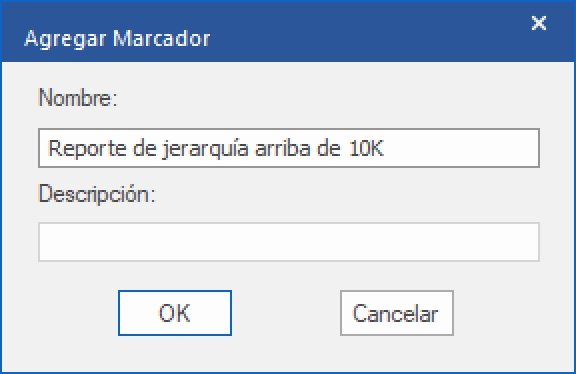
Introduce el nombre “Reporte de Jerarquía arriba de 10K” y haz clic en OK.
Cierra el Reporte de Jerarquía con la X en la esquina superior derecha de la ventana y haz clic en el ícono de Ajustes para abrir la Ventana de Consenso. Esta es una visualización útil para revisar los pronósticos, y es probable que queramos regresar a ella en un futuro—así que vamos a guardar una perspectiva para poder hacerlo.
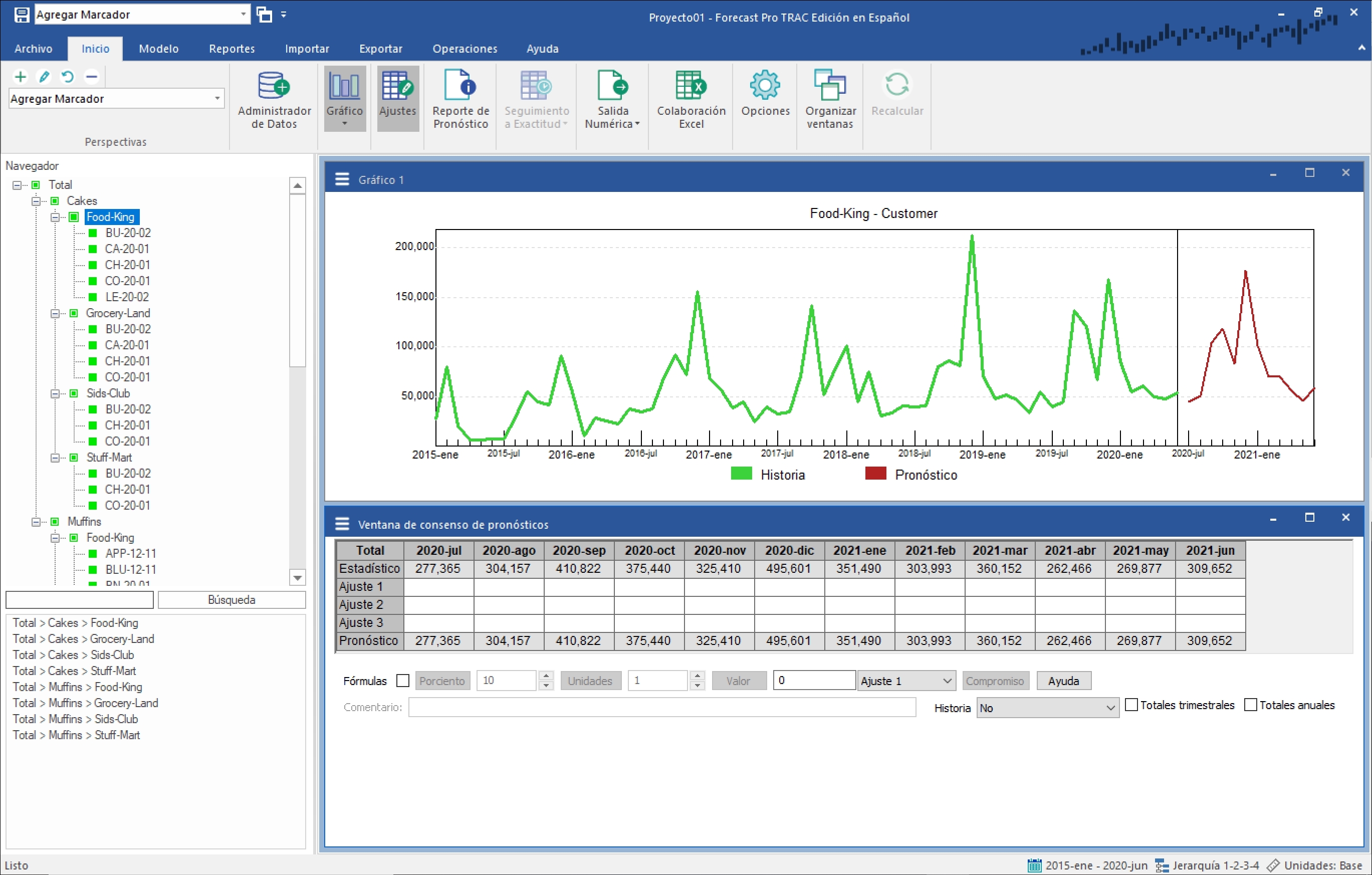
Para añadir una perspectiva a esta vista, haz clic en el ícono de + en el grupo de Perspectivas para abrir su cuadro. Nombra la perspectiva “Vista de Pronóstico” y haz clic en OK.
Observa que el menú desplegable a la derecha muestra el nombre “Vista de Pronóstico”, indicando que esta perspectiva se encuentra activa. Haz clic derecho en el gráfico para abrir su menú de contexto y selecciona Límites de Pronóstico. Observa que el desplegable ahora muestra el nombre de “Agregar Perspectiva”, indicando que la visualización actual ya no corresponde a una perspectiva previamente guardada.
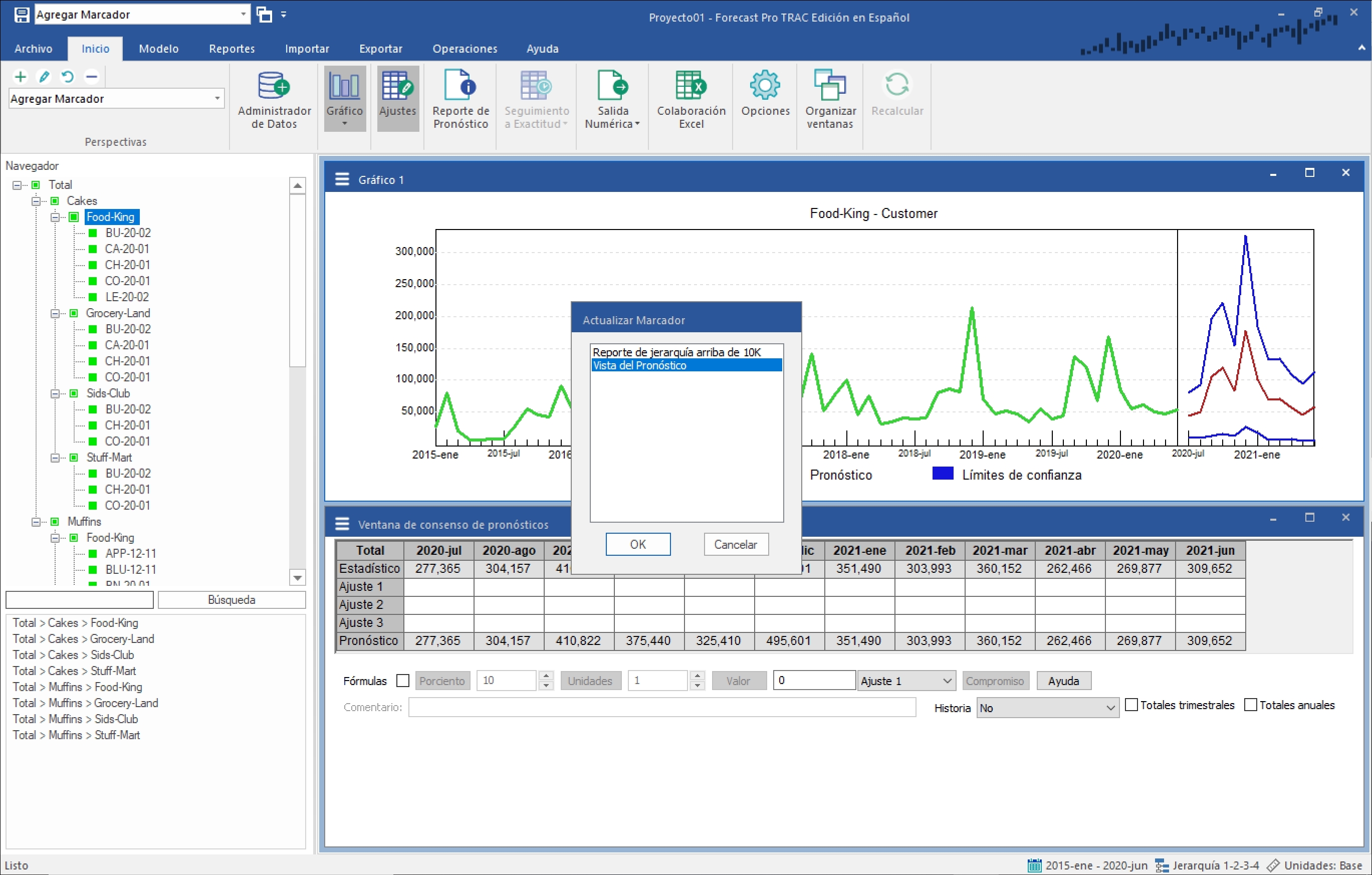
Ahora actualicemos la perspectiva de “Vista de Pronóstico” para que refleje los cambios. Haz clic en el ícono de actualizar en el grupo de Perspectivas de la pestaña de Inicio para abrir el cuadro de Actualizar Perspectiva. Selecciona “Vista de Pronóstico” en el cuadro y haz clic en OK. El desplegable de Perspectivas ahora muestra “Vista de Pronóstico” para reflejar que la visualización actual es la perspectiva revisada de “Vista de Pronóstico”.
Abre el menú desplegable de Perspectivas y selecciona Reporte de Jerarquía Arriba de 10K. Observa que esta acción restablece la visualización del Reporte de Jerarquía Arriba de 10K y la señala como la perspectiva activa.
Abre el desplegable de Perspectivas de nuevo y selecciona Vista de Pronóstico. Observa que esta acción restablece la visualización de Vista de Pronóstico y la señala como la perspectiva activa.
Perspectivas tiene una funcionalidad mucho más amplia a la que hemos explorado aquí. Puedes personalizar las configuraciones y la visualización para cada perspectiva utilizando el ícono de Administrar en el grupo de Perspectivas de la pestaña de Inicio, eliminar perspectivas utilizando el ícono de eliminar (-) o importar perspectivas desde un proyecto diferente en la pestaña de Importar. Esta opción se encuentra descrita en el Manual de Referencia de Forecast Pro.
Cierra el programa. Esto concluye la lección de Navegación Avanzada.