

En nuestro último ejemplo actualizamos un proyecto muy sencillo que no incluyó ajustes heredados. Esto significa que la persona que creó el proyecto únicamente realizó ajustes en el estado base (es decir, no realizó ajustes después de cambiar unidades o alterar el orden de la jerarquía). Cuando actualizas un proyecto que no incluye ajustes heredados, Forecast Pro te permite cargar los ajustes automáticamente.
Si actualizas un proyecto que contenga ajustes heredados entonces tendrás que cargar explícitamente cualquier conjunto de ajustes que desees aplicar, seleccionando el ícono de Ajustes Archivados en la pestaña de Importar. Vamos a ver cómo funciona esto.
El proyecto que utilizaremos es bastante similar al que vimos anteriormente; la única diferencia es que contiene ajustes realizados tanto en el estado base como después de haber convertido a dólares. Por lo tanto, el proyecto contiene ajustes heredados.
Inicia Forecast Pro, selecciona Abrir en la Página de Inicio y selecciona el proyecto Tutorial –Updating - part 2. Aparecerá la ventana que se muestra a continuación.
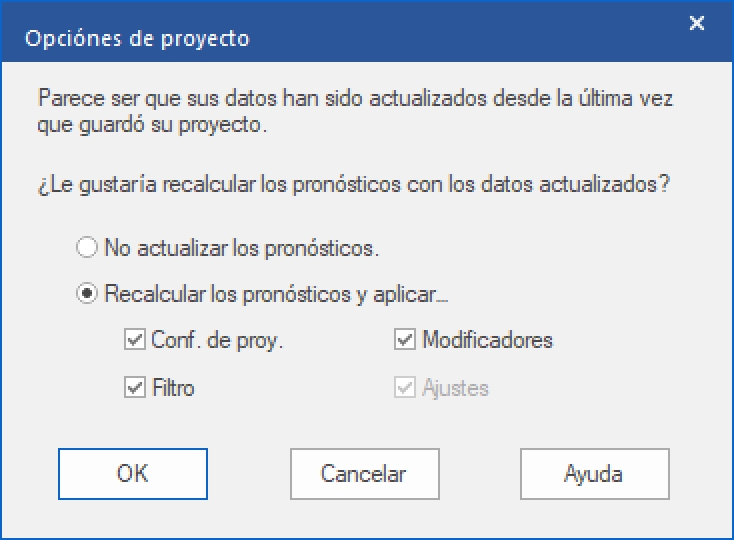
Observa que la opción de cargar automáticamente los ajustes se encuentra atenuada. Esto se debe a que el proyecto contiene ajustes que fueron hechos en un estado no base (es decir, en una medida de unidad convertida y/o en una jerarquía alternativa). Selecciona “Recalcular los pronósticos y aplicar…” y haz clic en OK. Forecast Pro leerá los datos revisados y generará pronósticos nuevos.
Si te encuentras utilizando una licencia de tipo Collaborator, la ventana de arriba no aparecerá debido a que la acción de re-pronosticar no está soportada en este tipo de licencia. Por favor continúa con el resto de esta lección.
Dirígete a la pestaña de Reportes. Cierra la ventana de Reporte de Pronóstico haciendo clic en su ícono. Abre las vistas de Ajustes y Reporte de Ajustes al hacer clic en sus íconos.
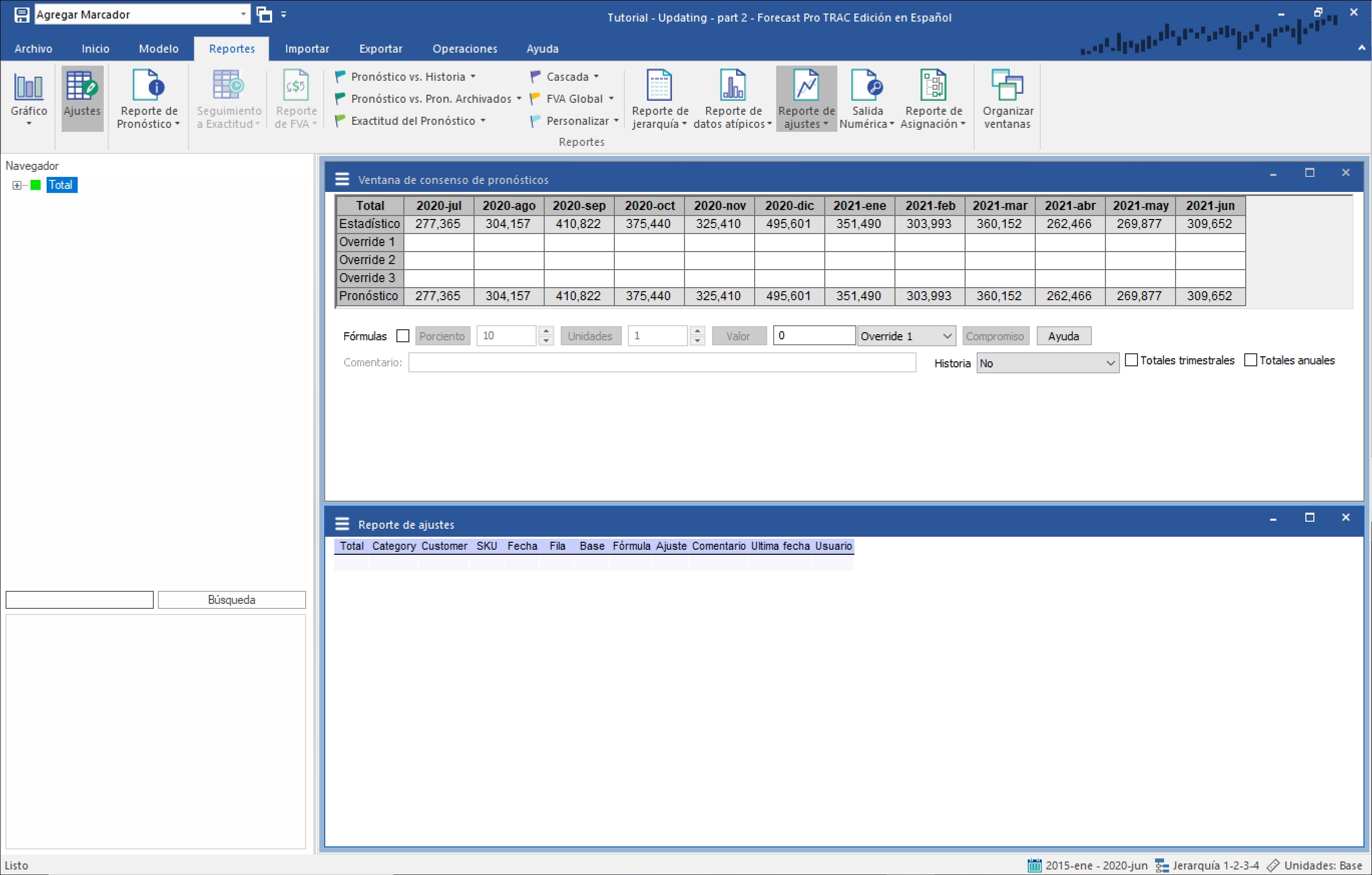
Haz clic en el ícono de menú localizado en la esquina superior izquierda de la vista de Reporte de Ajustes y selecciona Configuraciones para abrir la ventana de Diseño de Reporte de Ajustes.
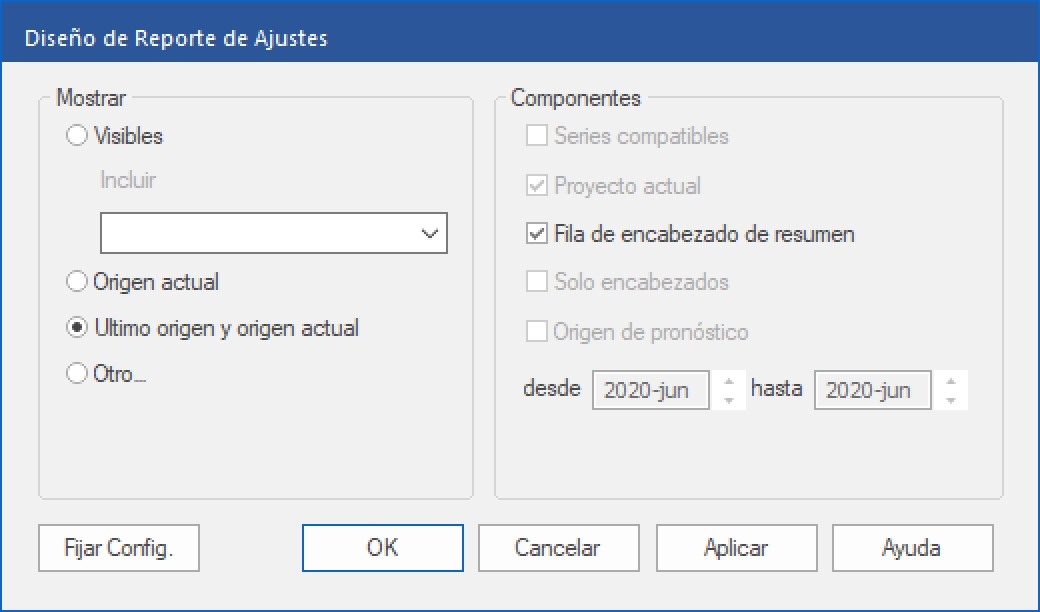
Selecciona “Último origen y origen actual” y haz clic en OK. Esto mostrará los conjuntos de ajustes asociados con el periodo de pronóstico actual y el periodo de pronóstico anterior. Esta es una visualización útil te encuentras cargando conjuntos de ajustes.
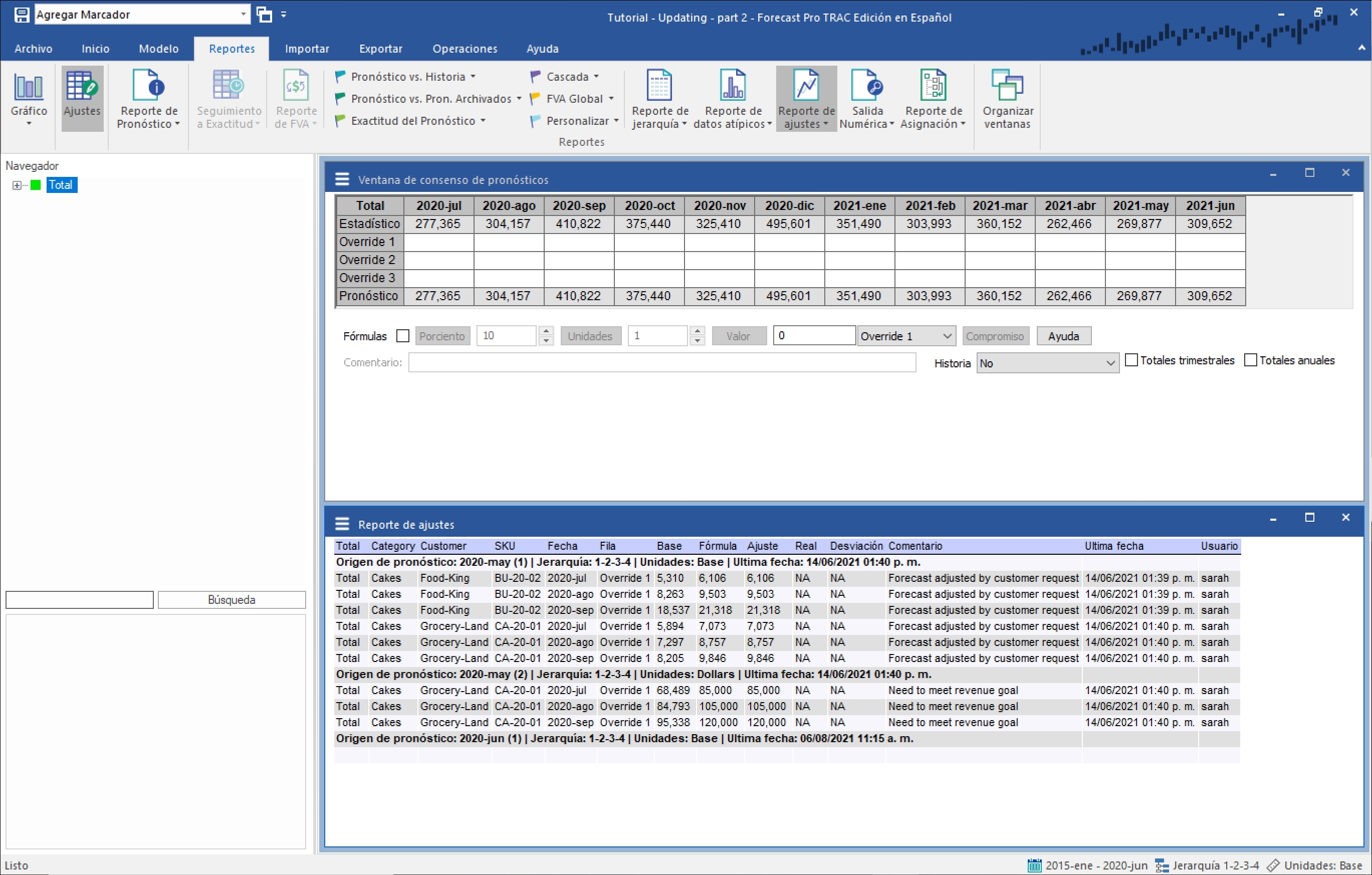
Observa que hay tres conjuntos de ajustes mostrados. El origen del primer conjunto es mayo (es decir, el último punto de datos históricos fue mayo, el primer pronóstico fue junio) y se realizaron ajustes en la jerarquía base (1-2-3-4) y unidades base (predeterminada). El origen del segundo conjunto también es mayo y los ajustes también fueron hechos en jerarquía base, pero las unidades fueron dólares.
El origen del tercer conjunto es junio. Actualmente se encuentra vacío debido a que no se han realizado ajustes ni se ha cargado ningún conjunto de ajustes.
Dirígete a la pestaña de Importar y haz clic en el ícono de Ajustes Archivados para abrir su ventana.
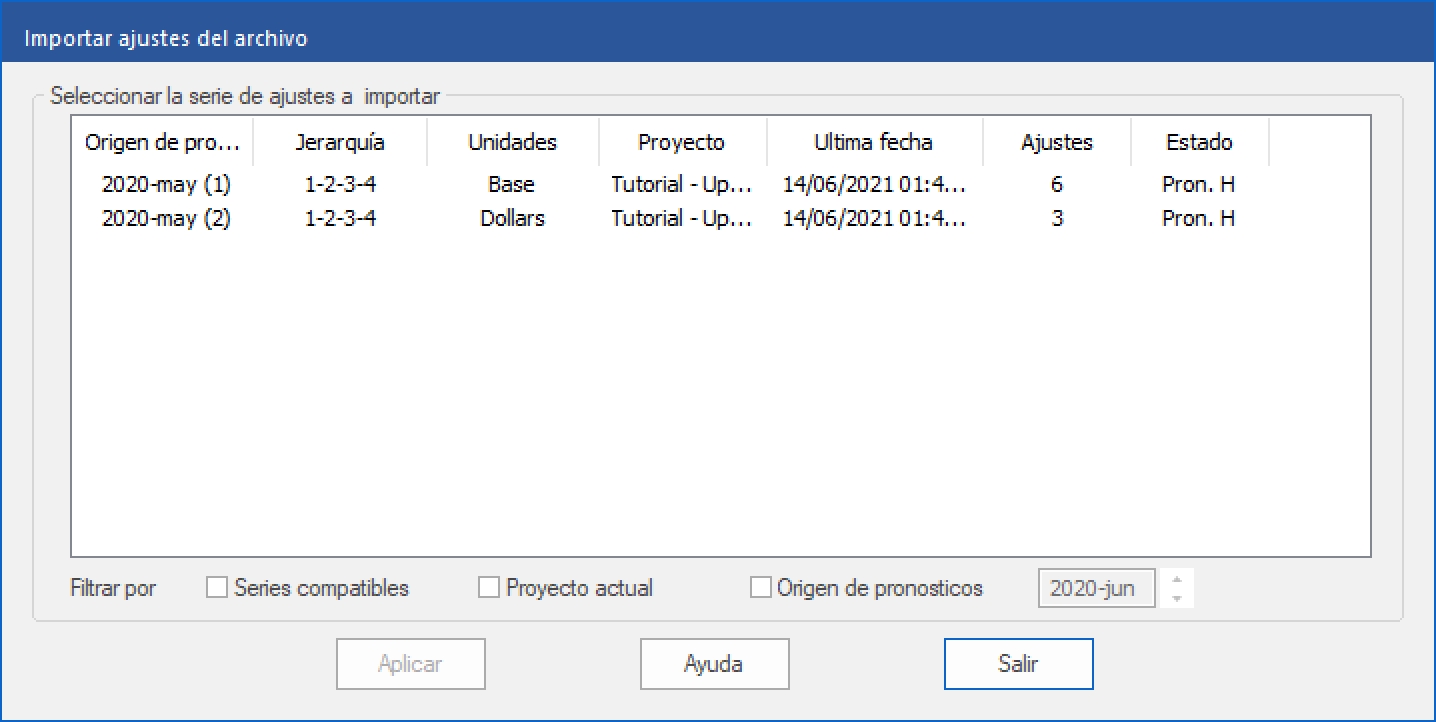
La ventana de Importar Ajustes del Archivo te permite cargar cualquier conjunto de ajustes que se encuentre en la base de datos de Forecast Pro. En nuestro ejemplo, los conjuntos de ajustes con origen en mayo son las únicas entradas en la base de datos.
Haz clic en el primer conjunto de ajustes para seleccionarlo y haz clic en Aplicar para cargar el conjunto. Haz clic en Salir para cerrar la ventana. Expande el Navegador y selecciona Total>Muffins>Food-King>BU-20-02. Observa que los ajustes han sido cargados y que debido a que estos ajustes fueron realizados en el estado base, no hay una fila de heredados.
Haz clic en el ícono de Ajustes Archivados para abrir nuevamente la ventana de Importar Ajustes del Archivo. Ahora aplica el segundo conjunto de ajustes, que fue creado en dólares. Selecciona el conjunto de ajustes 2020-may (2) y haz clic en Aplicar. Para poder aplicar este conjunto, Forecast Pro primero debe convertir a dólares. Convertir a dólares requerirá que Forecast Pro inserte los ajustes realizados en el estado base (el primer conjunto) dentro de una fila de ajustes heredados. Cierra la ventana de Importar Ajustes del Archivo. Observa que la Ventana de Consenso ahora contiene una fila de Ajustes Heredados.
Como puedes ver, actualizar tus pronósticos se hace considerablemente más complejo cuando hay múltiples conjuntos de ajustes involucrados. Por esta razón, te recomendamos crear un proceso de pronósticos que utilice la menor cantidad de conjuntos de ajustes posible. Idealmente, limitarás sus ajustes a un sólo estado. Esto te permite observar todos los ajustes en su lugar y simplifica significativamente el proceso de cargar ajustes cuando actualizas tu proyecto.
Cierra Forecast Pro sin guardar los cambios hechos a Tutorial – Updating - part 2. Esto concluye la lección Actualizando un Proyecto de Pronósticos.