

El reporte FVA puede ser personalizado al seleccionar la opción de Configuraciones en el menú de contexto o en su ícono de menú localizado en la parte superior izquierda.
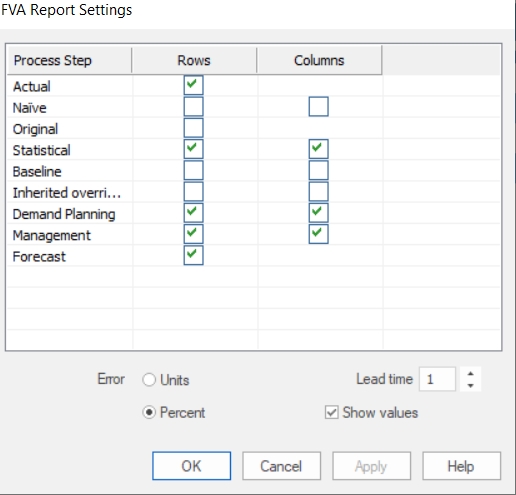
La columna de la izquierda muestra los pasos disponibles. Observa que el pronóstico Naïve es igual al real del periodo anterior (lo mismo que el periodo pasado). Puedes elegir qué pasos del proceso quieres mostrar como filas en el reporte FVA y qué pasos del proceso quieres comparar como columnas. Activar los recuadros de la columna “Estadístico” le indica a Forecast Pro que incluya una columna de “FVA vs. Estadístico”.
El botón de Error te permite mostrar los errores como porcentaje o unidades. La visualización predeterminada es Porcentaje, pero probablemente desees utilizar errores en unidades para items de volumen bajo.
La opción de Tiempo de Anticipación especifica el tiempo de anticipación del pronóstico. En el ejemplo de arriba, tenemos un tiempo de anticipación de 1 y un periodo de comparación de Junio 2020. El reporte FVA utiliza los pronósticos de Junio 2020 que fueron generados con datos hasta Mayo 2020 cuando Junio estaba a un mes de distancia. Si cambiáramos el tiempo de anticipación a 3, el reporte FVA mostraría los pronósticos de Junio 2020 generados con datos hasta Marzo 2020, cuando Junio estaba a 3 meses de distancia.
Desactivar la opción de Mostrar valores eliminar la columna de Valores del reporte.
Cierra Tutorial - Accuracy sin guardar los cambios. Esto concluye la lección Dando Seguimiento a la Precisión de los Pronósticos.