

Haz clic derecho en la vista del Reporte de Jerarquía para abrir su menú de contexto y selecciona Configuraciones.
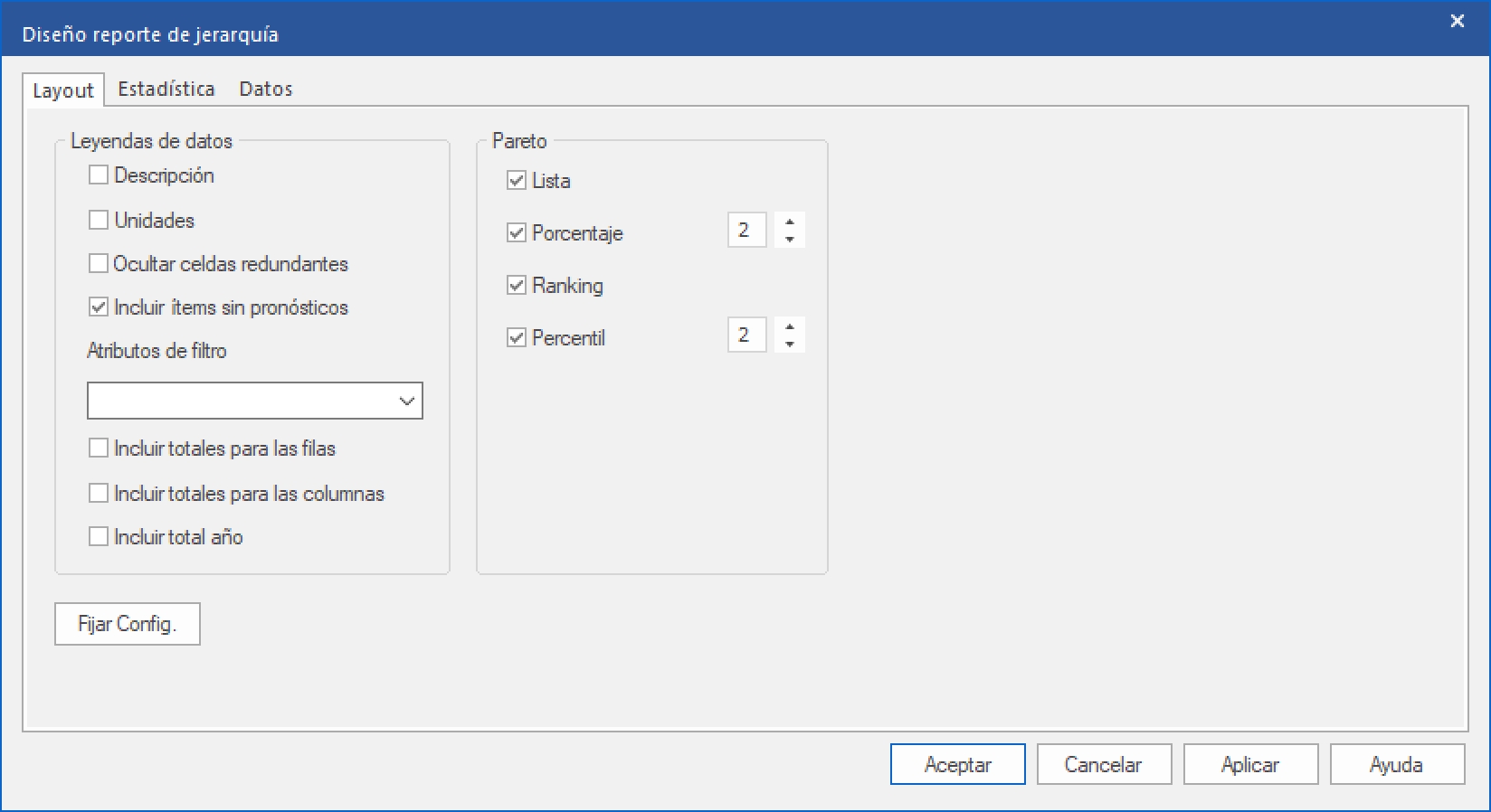
Selecciona los recuadros para los cuatro campos de Pareto (Lista, Porcentaje, Ranking y Percentil) y haz clic en OK.
Observa que el Reporte de Jerarquía ahora incluye los cuatro campos asociados con el análisis de Pareto—antes de analizar estos campos vamos a ordenar el reporte para que sea más sencillo de leer.
Activa Filtros en el ícono de menú de la vista de Reporte de Jerarquía (o selecciona Filtros desde el menú de contexto) para activar el modo de ordenar y filtrar. Haz clic en el desplegable de Filtrar para la columna de Clasificación, selecciona Ordenar de Menor a Mayor y haz clic en OK. Tu pantalla debería de verse como la que se muestra a continuación.
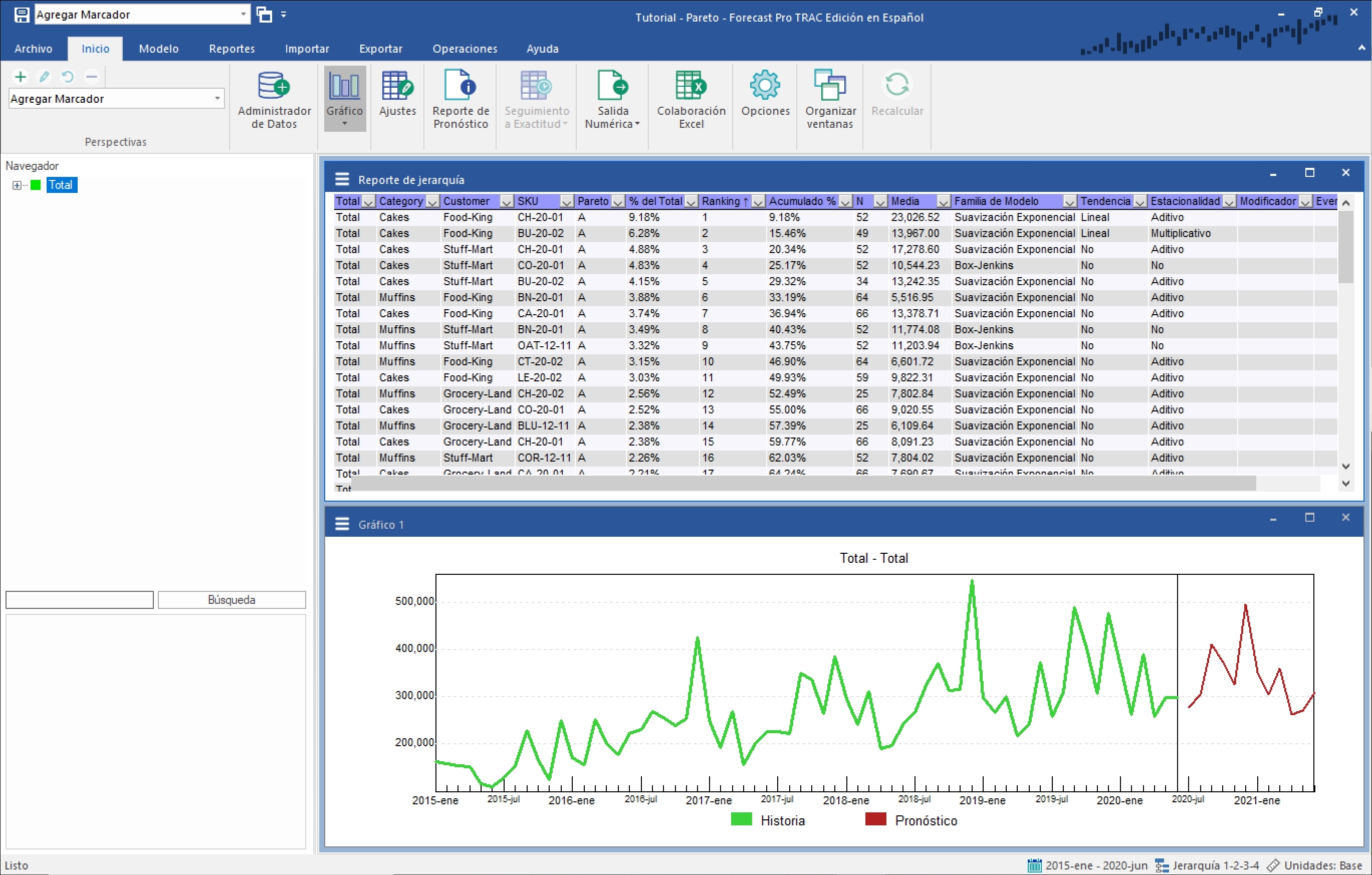
La columna “Pareto” muestra el código asignado. La columna “% de Total” muestra el porcentaje de volumen total que representa este item. La columna de Ranking muestra el número de item dependiendo del porcentaje del volumen total que representa. Por ejemplo, el item con Ranking 1 es el item que representa el mayor volumen del total. La columna “Acumulado %” muestra el porcentaje del volumen total para item actual sumado al de todos los items encontrados más arriba en la clasificación. La columna “N” muestra el número de periodos de tiempo históricos que se encuentran en la serie. La columna “Media” muestra el promedio de periodos de tiempo históricos para la serie. “Familia de Modelo”, “Estacionalidad” y “Tendencia” proporcionan detalles sobre el modelo utilizado para general los pronósticos estadísticos. Las columnas de “Modificador” y “Evento” muestran el modificador y calendario de eventos asociados a la serie, si se encuentran disponibles.
Desplázate a través de la ventana y analiza el reporte. Observa que el Acumulado % para el item con Ranking de 25 es el primero en exceder 80% y, por lo tanto, el item con Ranking de 26 es clasificado como B.
Haz clic en el desplegable para la columna de Pareto, establece el filtro para que solamente el tipo A sea mostrado y haz clic en OK. Analiza el reporte filtrado. Haz doble clic en el item con el ranking más alto en el reporte y después doble clic en el segundo. Observa que el Navegador inmediatamente se actualiza para mostrar el item seleccionado. Las facilidades de ordenar, filtrar y navegar haciendo doble clic en items pueden ser muy convenientes al momento de revisar tus pronósticos.
Si navegas a través los items del Reporte de Pareto verás que la información se actualiza automáticamente para visualizar la selección actual.
Experimenta con las opciones de Pareto y filtros hasta que te familiarices con su operación. Cuando hayas terminado, cierra el programa sin guardar los cambios al proyecto Tutorial - Pareto.