

Cuando la línea de comando para ejecutar el programa contiene un archivo de proyecto (FPZip or FPProj) y el parámetro \b, Forecast Pro leerá el proyecto, creará los pronósticos, guardará todos los archivos de salida y después se cerrará. Esta característica es particularmente útil cuando integras tu proceso de pronósticos con otros sistemas o programas y desees utilizar un enfoque “manos libres”.
Si te encuentras utilizando una licencia de tipo Collaborator, las operaciones en esta lección no están soportadas y se requiere de una licencia de tipo Forecaster para realizarla.
En esta lección primero utilizaremos Forecast Pro interactivamente para crear un archivo de proyecto. Después cerraremos el programa y crearemos pronósticos para el proyecto por medio de la línea de comando.
Inicia Forecast Pro y abre un Nuevo Proyecto. En la pestaña de Inicio, selecciona Opciones y abre su ventana. Establece el horizonte de pronóstico en 12 y haz clic en la pestaña de Línea de Comando.
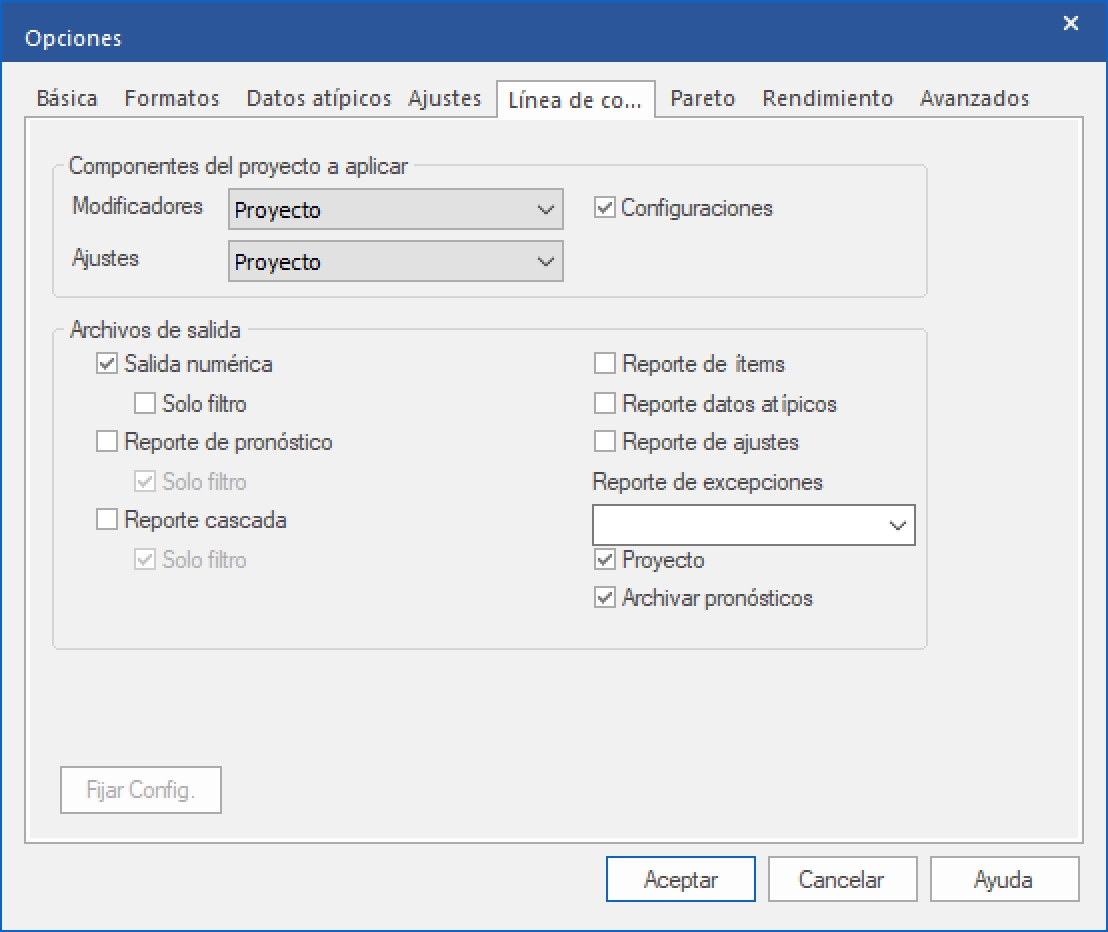
La sección de Componentes del proyecto a aplicar te permite controlar cómo se generan los pronósticos cuando el proyecto es ejecutado desde la línea de comando.
El desplegable de Modificadores te permite especificar cómo se aplican los modificadores en la línea de comando. Haz clic en el desplegable, y observarás que hay cuatro opciones: No, Proyecto (predeterminado), Fuente de Datos y Proyecto y fuente de datos. Si seleccionas No, se utilizará la selección experta para todos los items. Si seleccionas Proyecto, Forecast Pro aplicará los modificadores como se especifica en el Navegador del Proyecto. Si seleccionas Fuente de Datos, Forecast Pro considerará sólo los modificadores especificados en el Administrador de Datos. Si seleccionas Proyecto y fuente de datos, Forecast Pro aplicará los modificadores del Navegador para los items que no tengan un modificar especificado en la Fuente de Datos y aplicará modificadores de Fuente de Datos donde se encuentren disponibles (si hay modificadores presentes en el Navegador y en la Fuente de Datos, se utilizarán los encontrados en la Fuente de Datos).
El desplegable de Ajustes tiene las mismas opciones y funcionalidad que el desplegable de Modificadores que se describió arriba.
Si la opción de Configuraciones se encuentra seleccionada, la ejecución de la línea de comando utilizará todas las configuraciones asociadas con el proyecto (por ejemplo, todas las configuraciones encontradas en la ventana de Opciones, formato de salida numérica, etc.). Si esta opción no es seleccionada, se utilizarán las configuraciones predeterminadas (es decir, las configuraciones que han sido guardadas como predeterminadas para utilizar con nuevos proyectos) cuando se ejecute el programa desde la línea de comando.
La sección de Archivos de salida te permite especificar los archivos de salida a generar cuando el proyecto sea ejecutado desde la línea de comando. El formato y contenido de estos archivos se crearán utilizando las configuraciones del proyecto actual.
Asegúrate de que tu configuración sea igual a la que se muestra arriba. Haz clic en OK para guardar las selecciones.
Haz clic en el ícono del Administrador de Datos en la pestaña de Inicio para abrirlo.
Haz clic en el desplegable de Agregar en la fila de Datos Históricos, selecciona Excel y selecciona el archivo 123 Bakery – Historic Data.xlsx. Haz clic en Salir para cerrar el Administrador de Datos. Aparecerá un mensaje de advertencia indicando que “No se han aplicado una o más acciones en los datos”. Haz clic en OK para salir del Administrador de Datos sin leer el archivo de datos.
Haz clic en Archivo y después en Guardar para guardar el proyecto. Nombra el proyecto “Prueba” y Cierra Forecast Pro.
Ahora ejecutaremos el proyecto desde la línea de comando.
Puedes ejecutar una línea de comando utilizando la ventana de Búsqueda en el Menú de Inicio de Windows o utilizando el comando de Ejecución de Windows. Ejecuta el programa incluyendo Test.FPZip como un parámetro seguido de “ /b”. Si instalas Forecast Pro dentro de un directorio llamado “C:\Archivos de programa \Forecast Pro\Forecast Pro v7” la línea de comando debería de decir (incluyendo las comillas):
"C:\Archivos de programa \Forecast Pro\Forecast Pro TRAC v7\ForecastProTRAC.exe" Test.FPZip /b
Después de enviar el comando, el programa leerá los datos históricos, calculará los pronósticos y creará todos los archivos de salida solicitados. Analiza el directorio de salida para confirmar que los archivos hayan sido creados.
Puedes encontrar información más detallada sobre la operación desde la línea de comando en el Manual de Referencia de Forecast Pro.
Esto concluye la lección Operando desde la Línea de Comando.