

Forecast Pro es instalado con archivos de datos que contienen las 111 series de la Prueba-M original. M-data Annual.xls contiene 20 series anuales, M-data Quarterly.xls contiene 23 series trimestrales y M-data Monthly.xls contiene 68 series mensuales.
En esta lección compararemos el desempeño fuera de la muestra de dos técnicas de pronósticos diferentes utilizando el conjunto de datos mensuales. La idea principal de esta habilidad en Forecast Pro es proporcionarle la oportunidad de poner a prueba opciones para series de tiempo de tu propia compañía. Esto te permite ajustar Forecast Pro a tus datos.
Inicia el programa y abre un proyecto nuevo. Haz clic en el ícono del Administrador de Datos en la pestaña de Inicio y selecciona M-data Monthly.xls en la fila de Datos Históricos. Haz clic en el botón de Leer y Pronosticar y después en Salir para cerrar el Administrador de Datos.
Haz clic derecho en el Navegador para abrir su menú de contexto y selecciona Expandir todo para expandir el Navegador en su totalidad. Cierra la ventana de Ajustes. Abre el Reporte de Pronóstico haciendo clic en su ícono y selecciona la opción de Organizar Ventanas para maximizar la ventana del reporte. Selecciona Monthly>MAK044 en el Navegador. Tu pantalla se debería de ver como la que se muestra a continuación.
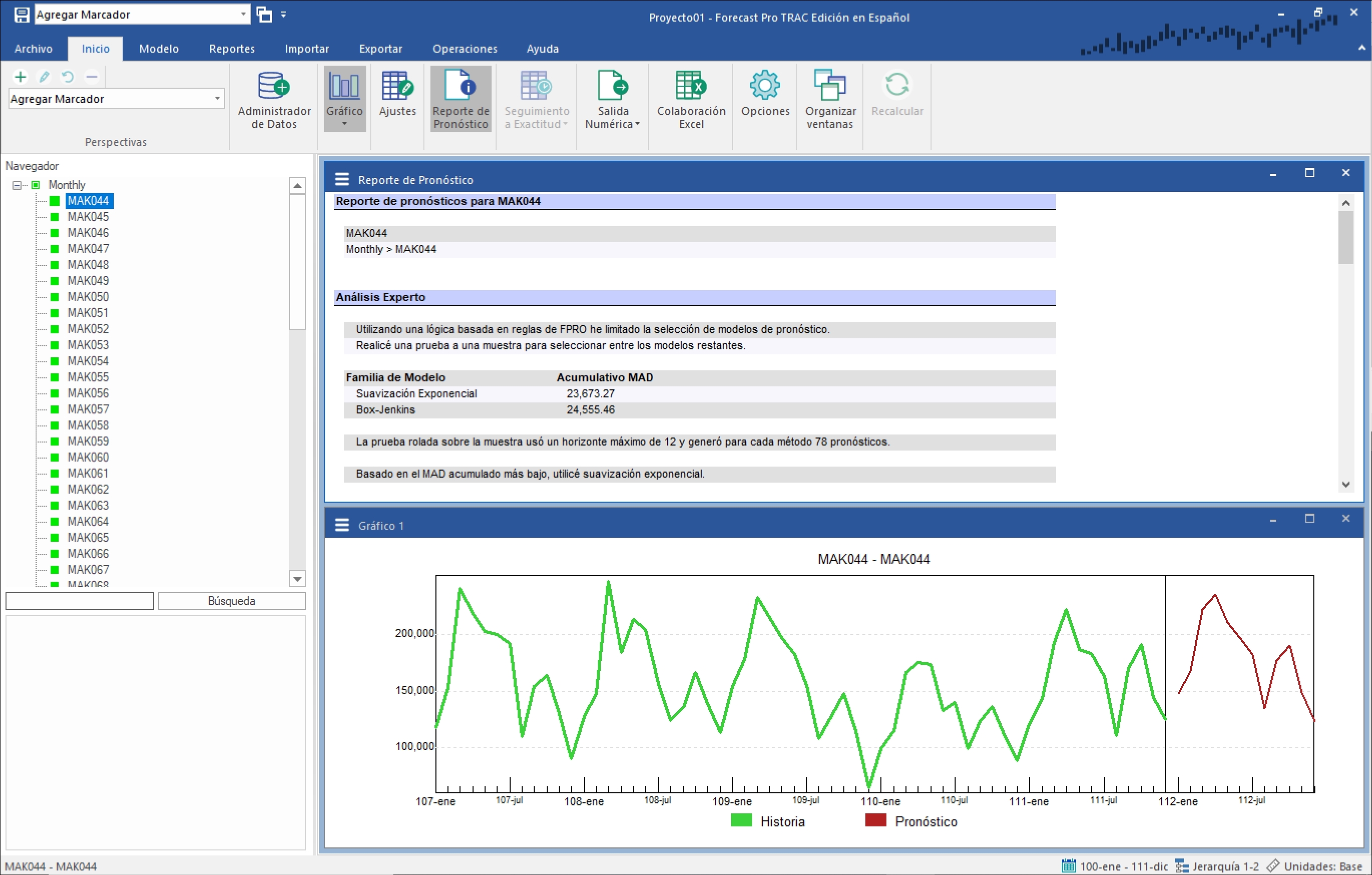
Dirígete a la pestaña de Operaciones. Observa que la pestaña muestra las Fechas Inicial y Final para los datos históricos (también mostradas en la barra de estado) y te permite establecer una muestra de retención. Por configuración predeterminada, hay 0 periodos en la muestra de retención. Cambia el número de periodos a retener a 6 y haz clic en el ícono de Generar Pronósticos.
El gráfico muestra el pronóstico estático de retención de 6 meses. Observa que el gráfico contiene una línea vertical que divide la historia en dos partes. Del lado izquierdo de la línea vertical se encuentran los datos utilizados para generar los pronósticos estadísticos y a la derecha de la línea están los 6 puntos de datos que retuvimos junto con los pronósticos.