

Inicia Forecast Pro y abre un nuevo Proyecto. Haz clic en el ícono del Administrador de Datos para abrirlo.
Haz clic en el desplegable de Agregar en la fila de Datos Históricos, selecciona Excel y selecciona el archivo Presto Camera Company.xls para añadirlo a la fila de Datos Históricos.
Haz clic en el botón Leer y Pronosticar para leer los datos de la demanda histórica y generar los pronósticos estadísticos.
Haz clic en Salir para cerrar el Administrador de Datos.
Cierra la Ventana de Consenso, abre el Reporte de Pronóstico y expande el Navegador en su totalidad. Tu pantalla se debería de ver como la que se muestra a continuación.
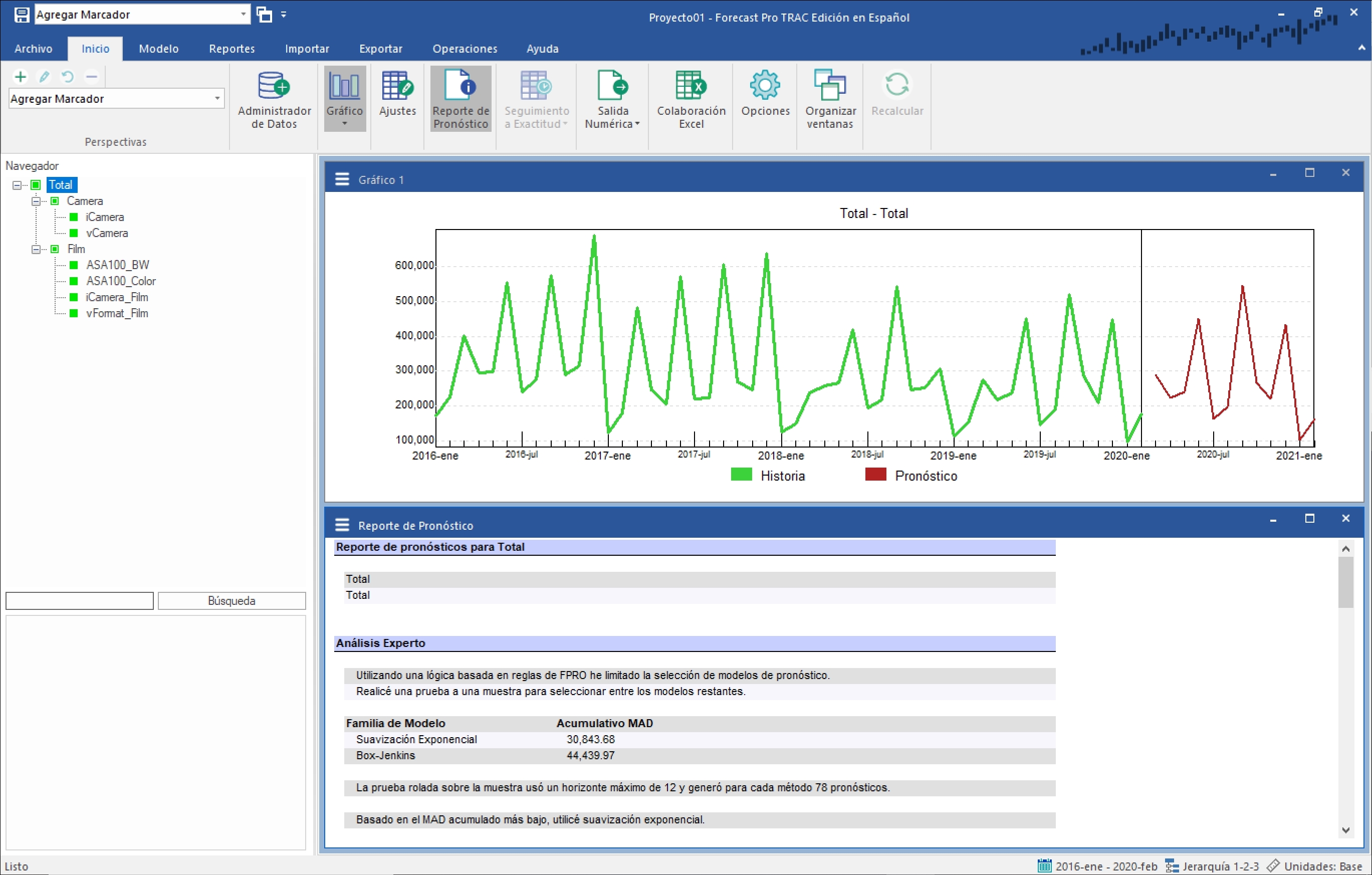
Observa
que el árbol de la estructura del Navegador es igual a la jerarquía que se
muestra debajo.
|
|
|
|
Total |
|
||||||||||||||||||||||||||||
|
|
|
|
|
|
|
|||||||||||||||||||||||||||
|
|
|
|
|
|
|
|
||||||||||||||||||||||||||
|
|
|
Camera |
|
Film |
|
|||||||||||||||||||||||||||
|
|
|
|
|
|
|
|||||||||||||||||||||||||||
|
|
|
|
|
|
|
|
|
|
||||||||||||||||||||||||
|
|
iCamera |
|
vCamera |
|
ASA100_BW |
|
ASA100_Color |
|
Etc. |
|||||||||||||||||||||||
El árbol contiene tres variables de grupo (Total, Camera y Film). El árbol también contiene seis items finales (iCamera, vCamera, ASA100_BW, ASA100_Color, iCamera_Film y vFormat_Film). Las historias de la demanda para variables de grupos no se encuentran en la base de datos. Son creadas por Forecast Pro agregando los items del nivel más bajo apropiados. Por lo tanto, la historia del grupo Camera es definido como la suma de iCamera + vCamera. La historia del grupo Film es definido como la suma de ASA100_BW + ASA100_Color + iCamera_Film + vFormat_Film. La historia del grupo Total es definido como la suma de los grupos Camera + Film.
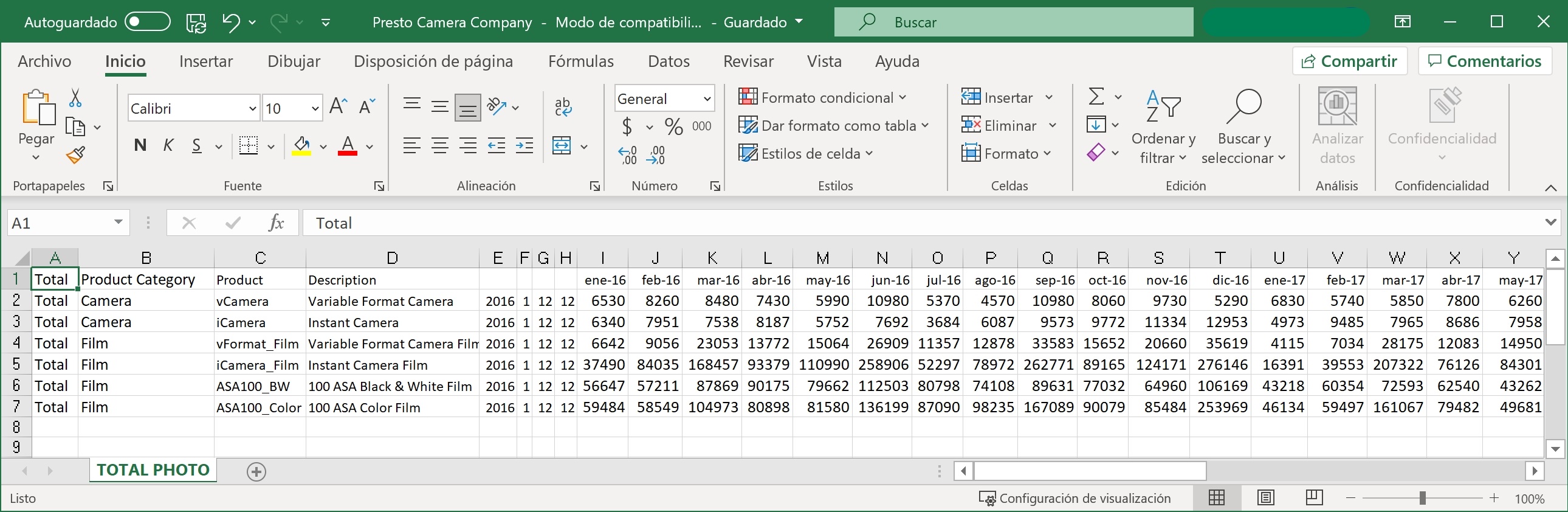
La hoja de cálculo Presto Camera Company.xls se muestra arriba.
Los grupos Total, Camera y Film son definidos utilizando campos de atributos (columnas A y B).
Si hubiéramos incluido campos de atributo adicionales, hubiéramos creado una jerarquía de mayor tamaño. Consulta la sección Preparando tus Datos Históricos de este manual para obtener más detalles sobre este tema.