

Sin duda habrá momentos en los que quieras ajustar los pronósticos estadísticos por juicio propio. Por ejemplo, podrías tener conocimiento de alguna orden entrante que se aproxima de gran tamaño y necesitarás cambiar algunos números. Forecast Pro te permite realizar estos cambios de manera fácil y rápida.
Selecciona Total>Cakes>Food-King en el Navegador. Haz clic en el ícono de Ajustes para abrir la Ventana de Consenso, cierra la vista de Reporte de Pronóstico y abre la vista del Gráfico al hacer clic en su ícono. Haz clic en el botón de Organizar Ventanas. Tu pantalla se debe de ver como la que se muestra debajo.
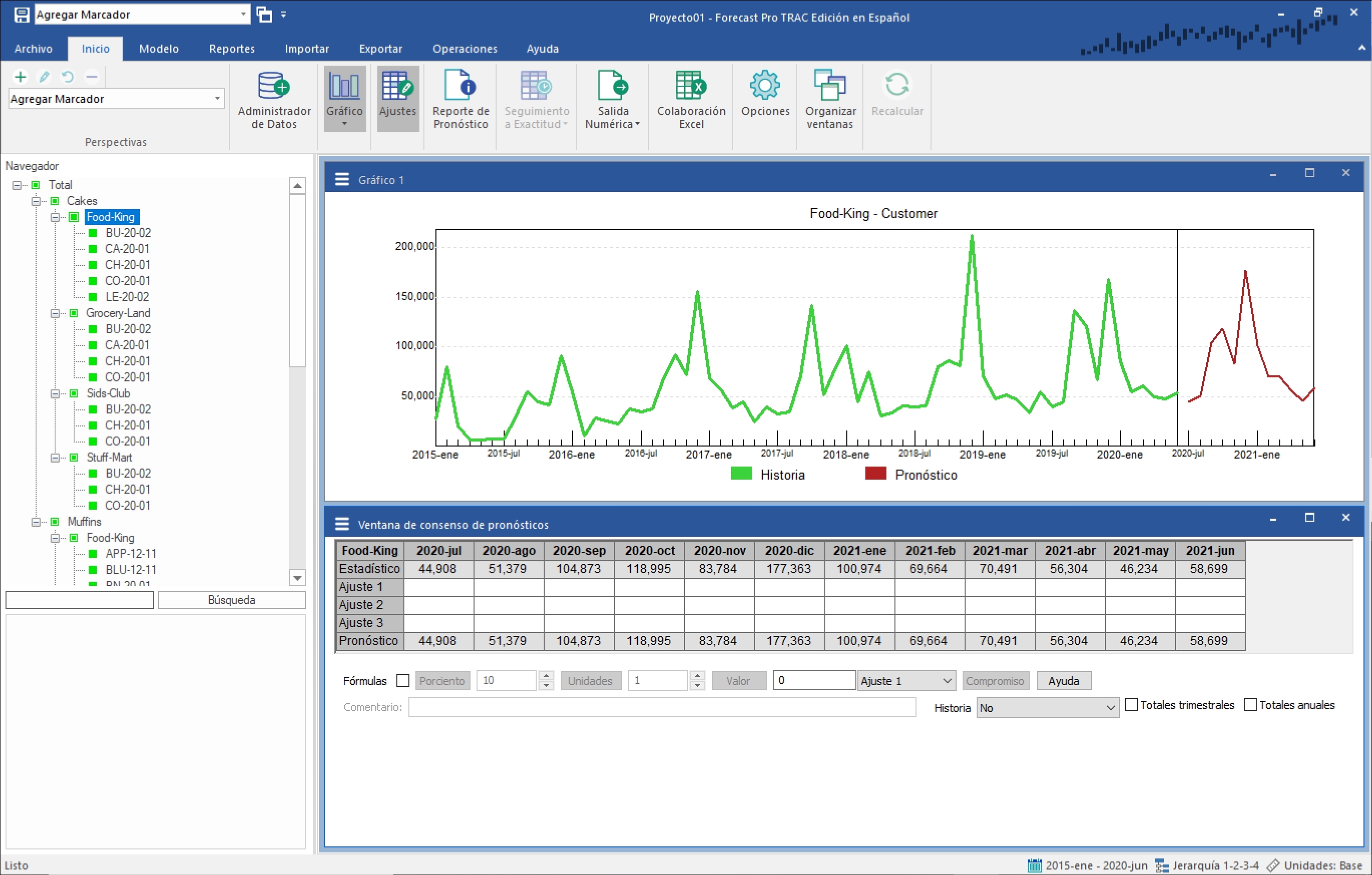
La Ventana de Consenso proporciona una variedad de opciones para ajustar los pronósticos estadísticos. Puedes ingresar los valores en las celdas de ajustes, puedes seleccionar un rango de celdas y utilizar los botones de Porciento, Unidades o Valor para ingresar los ajustes deseados a la fila de ajustes que desees, o puedes utilizar el mouse para arrastrar puntos en el gráfico. Si un periodo de tiempo contiene ajustes en las filas de Ajuste 1 y Ajuste 2, se tomará en cuenta lo establecido en Ajuste 2.
Selecciona los valores Estadísticos para Agosto y Septiembre de 2020. Establece el cuadro de Porciento en “12%” y haz clic en el botón de Porciento. Observa que los ajustes que han sido propuestos son escritos en la fila de ajustes objetivo, indicada a la izquierda del botón Compromiso—en este ejemplo, Ajuste 1. Observa que los valores mostrados en la fila “Pronóstico” no han cambiado—esto se debe a que aún no nos hemos comprometido a los ajustes. Los ajustes a los que no nos hemos comprometido aparecen en color rojo.
Haz clic en el botón Compromiso para aceptar los ajustes. Observa que los valores previamente no aceptados en la fila de ajustes han cambiado a color negro, el pronóstico y el gráfico son actualizados.
Observa también que el ícono para Total>Cakes>Food-King en el Navegador ahora aparece en rojo y que los íconos para Total>Cakes y Total en amarillo. Un ícono rojo en el Navegador significa que se ha realizado un ajuste a ese ítem. Si un ícono de grupo se encuentra en amarillo, significa que se ha realizado un ajuste a algún item en un nivel más bajo en la jerarquía.
Cuando usted realiza un ajuste a un ítem en la jerarquía, Forecast Pro reconciliará automáticamente la jerarquía completa para reflejar el cambio. Por lo tanto, al realizar el ajuste a Total>Cakes>Food-King los grupos que se encontraban arriba de nuestra selección y a todos los grupos y ítems encontrados debajo de ella se vieron impactados. El Manual de Referencia de Forecast Pro describe cómo se realiza el proceso de reconciliación.
Importante: Si limitas tus ajustes a un sólo nivel de la jerarquía, el proceso de reconciliación es simple e intuitivo. Te recomendamos ampliamente limitar tus ajustes a un sólo nivel si es posible.
Hemos ilustrado lo básico de la facilidad de ajustes. Sin embargo, existe una cantidad considerable de funcionalidades de ajustes adicionales, incluyendo:
• Asociar comentarios a celdas ajustadas
• Insertar y eliminar filas
• Nombrar las filas de ajustes
• Realizar ajustes en el gráfico utilizando tu mouse
• Realizar ajustes en forma de fórmulas
• Realizar ajustes incrementales a la fila “Pronóstico Estadístico” sin necesidad de ajustar los valores.
También puedes personalizar la ventana de ajustes para incluir filas para mostrar historia, unidades de medida alternativas, información importada (por ejemplo, pronósticos generados externamente, órdenes actuales, etc.) y cálculos. Algunas de estas funcionalidades avanzadas son exploradas en lecciones futuras, y todas las funcionalidades son descritas en el Manual de Referencia de Forecast Pro.
Desactiva la Ventana de Consenso haciendo clic en el ícono de Ajustes o cerrando la ventana de la vista.